Win7系统安装HP惠普officejet K7100(K7108)

 时间:2026-04-27 14:38:28

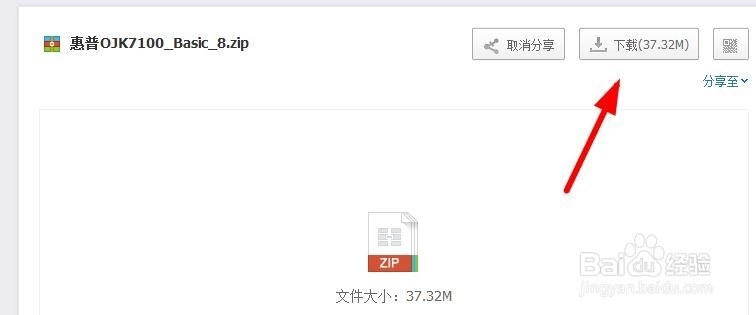
1、下载驱动安装文件并解压出来。

Win7系统安装HP惠普officejet K7100(K7108)

Win7系统安装HP惠普officejet K7100(K7108)

2、双击程序进行安装。按照按照安装提示点击下一步直到她提示安装失败  >.<!!

Win7系统安装HP惠普officejet K7100(K7108)

Win7系统安装HP惠普officejet K7100(K7108)

Win7系统安装HP惠普officejet K7100(K7108)

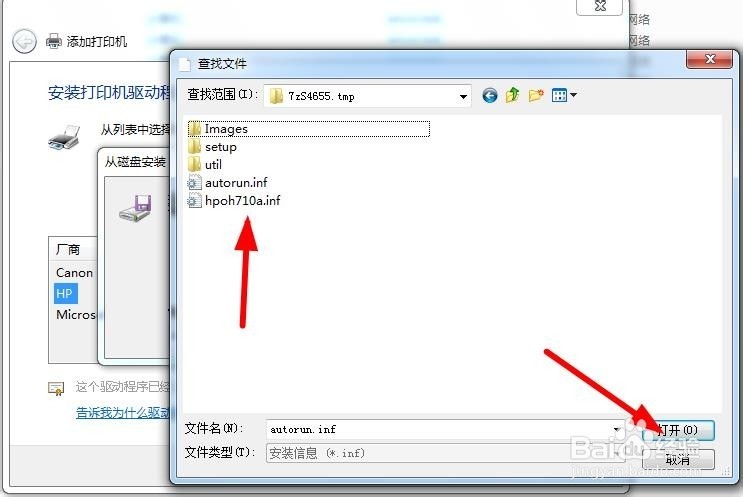
3、虽然安装失败了,但是在驱动安装过程中驱动文件应经解压到了电脑里。路径(C:\Users\Administrator\AppData\Local\Temp   以7z开头的文件夹就是解压出来的文件)如果找不到在上面的原料中有下载地址(解压好的驱动文件)

Win7系统安装HP惠普officejet K7100(K7108)

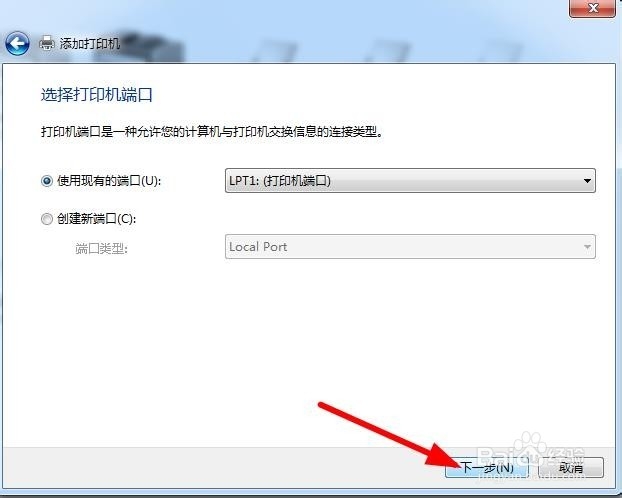
4、回到桌面打开网络点击添加打印机。

Win7系统安装HP惠普officejet K7100(K7108)

Win7系统安装HP惠普officejet K7100(K7108)

Win7系统安装HP惠普officejet K7100(K7108)

Win7系统安装HP惠普officejet K7100(K7108)

Win7系统安装HP惠普officejet K7100(K7108)

Win7系统安装HP惠普officejet K7100(K7108)

Win7系统安装HP惠普officejet K7100(K7108)

Win7系统安装HP惠普officejet K7100(K7108)

Win7系统安装HP惠普officejet K7100(K7108)

  • 怎么查看网卡mac地址 如何查看电脑mac地址
  • 怎么用Win10电脑有效控制策略?
  • 如何处理没有权限访问共享打印机
  • windows无法启动print spooler服务解决办法
  • XP如何连接WIN10打印机
  • 热门搜索
    圣诞节手抄报内容 我也追星手抄报 关于心理的手抄报 护士节手抄报 童话天地手抄报 电子手抄报怎么做 爱我家乡手抄报 二年级最简单中秋节手抄报 关于青春的手抄报 清明节手抄报简单画