1、打开windows7 windows8 8.1自带的截图工具。截图工具如图。
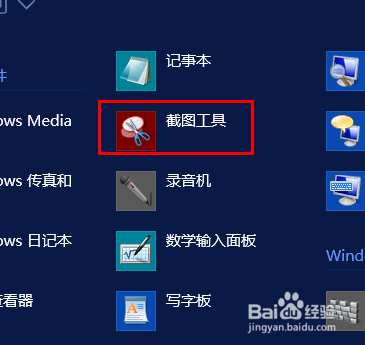
2、就我的经验来说,截图工具最好使用快捷键来使用。所以我们就需要为截图工具设置一个快捷键启动。右键单击“截图工具”在弹出的选项中选择“打开文件位置”
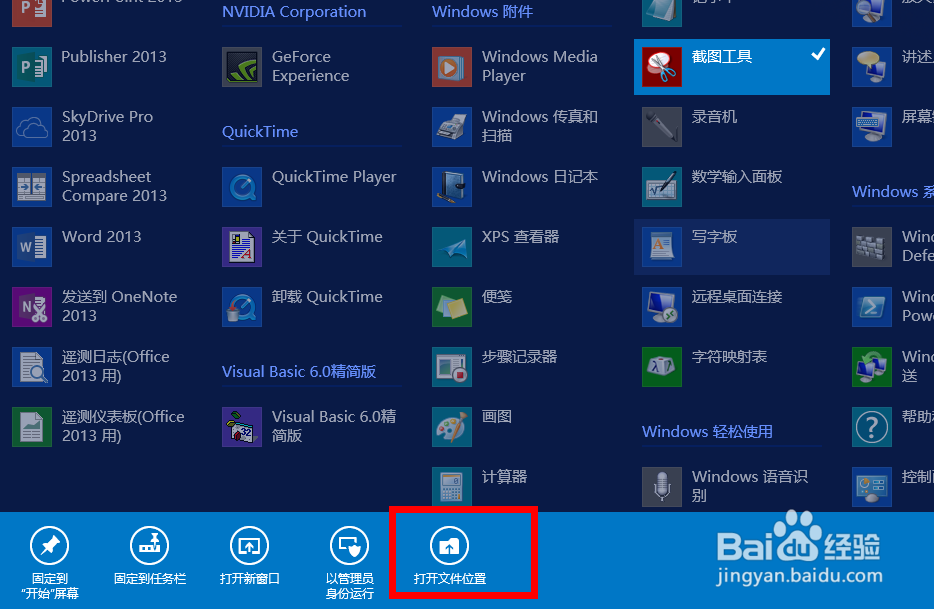
3、在截图工具的文件位置中按住Alt+Enter弹出属性窗口。在属性窗口中设置你的快捷键。例如Ctrl+Alt+J。设置好后点击"应用“后”确定“。

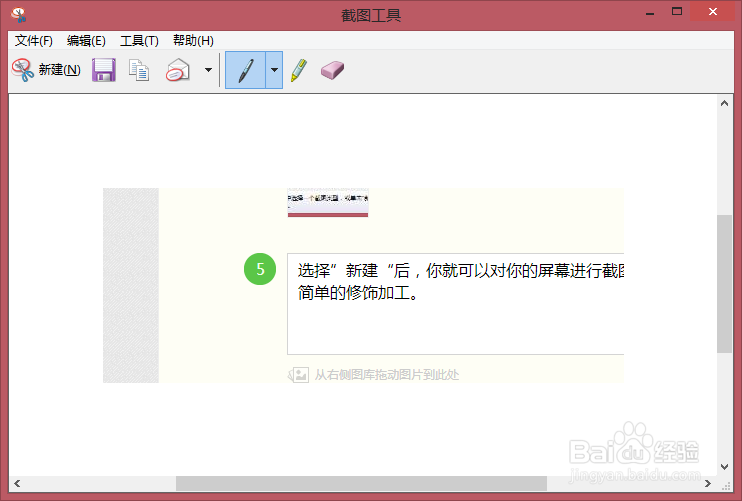
4、在你想要截图的位置按住Ctrl+Alt+J这时会弹出截图对话框。如图。

5、选择”新建“后,你就可以对你的屏幕进行截图了。截图后你还可以对图片进行简单的修饰加工。加工好后保存,截图成功了!
1、打开聊天工具小Q。点击“设置”按钮。弹出内容后选择”热键“!


2、选择”热键后“单击”设置热键“!

3、在弹出的选项中选择”捕捉屏幕“设置你想使用的快捷键。设置好后,按住你设置的快捷键你就可以截取屏幕图像了。当然聊天工具小Q的截图工具也能修饰截取的图片哟!

