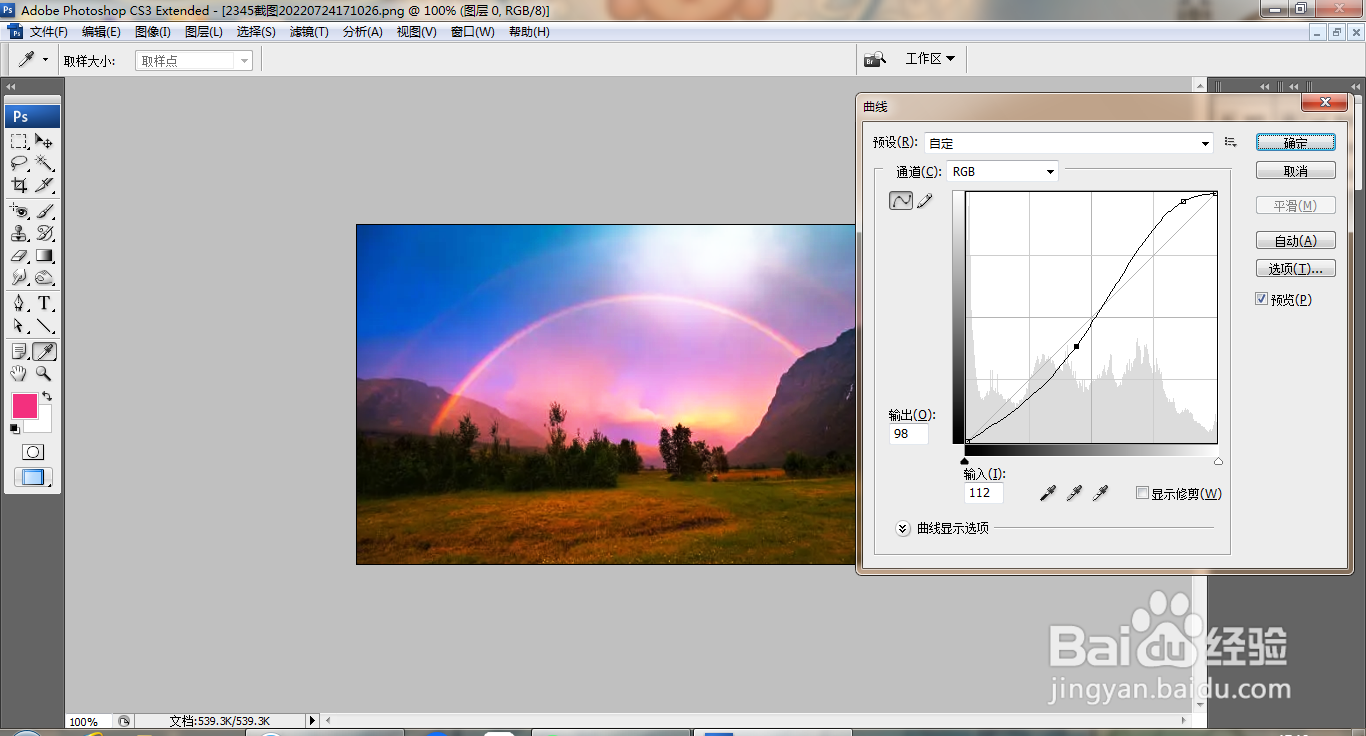
1、打开PS,打开图片,打开曲线对话框,调整曲线节点,如图
2、复制图层副本,设置图层混合模式为正片叠底,如图

3、选择滤镜,模糊,高斯模糊,设置半径为6.0像素,点击确定,如图

4、再次盖印图层,如图

5、打开色阶对话框,调整色阶滑块,如图

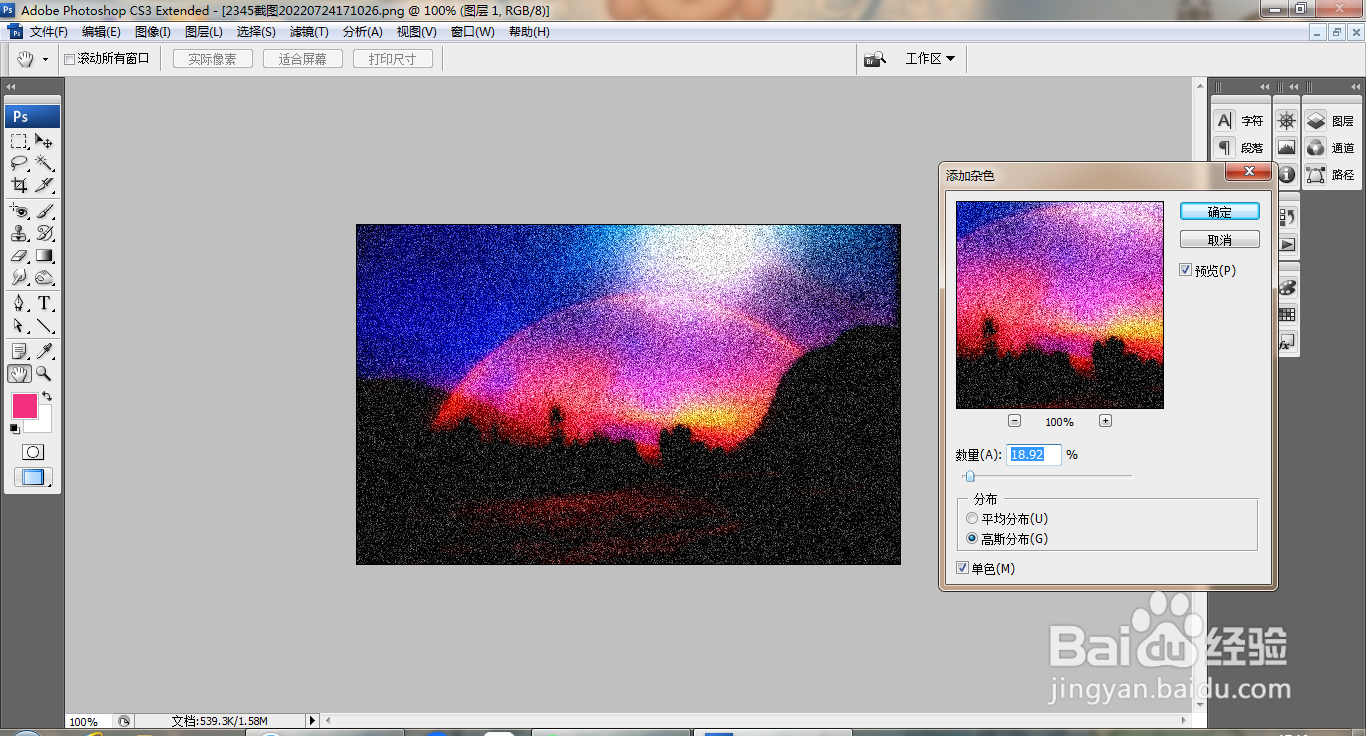
6、选择滤镜,杂色,添加杂色,设置数量为18.92%,点击确定,如图
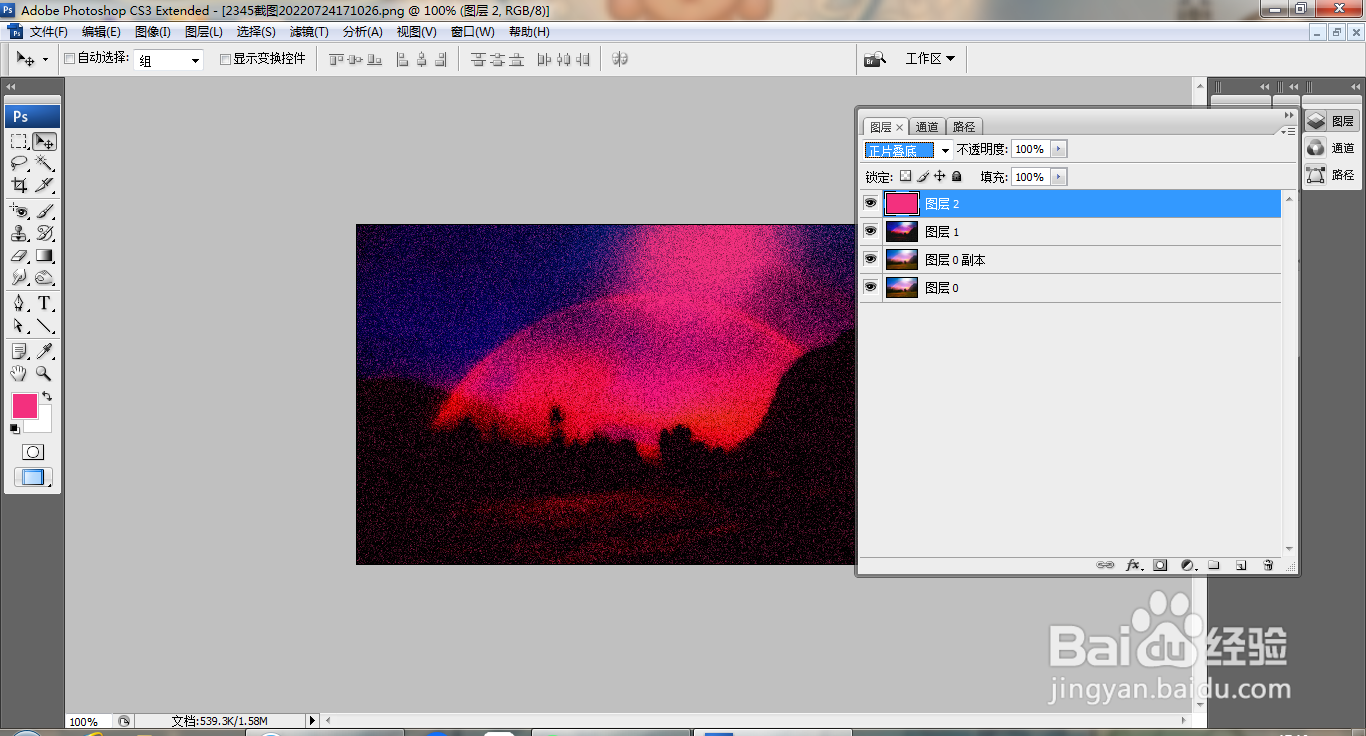
7、新建图层,填充深粉色,设置图层混合模式为正片叠底,如图
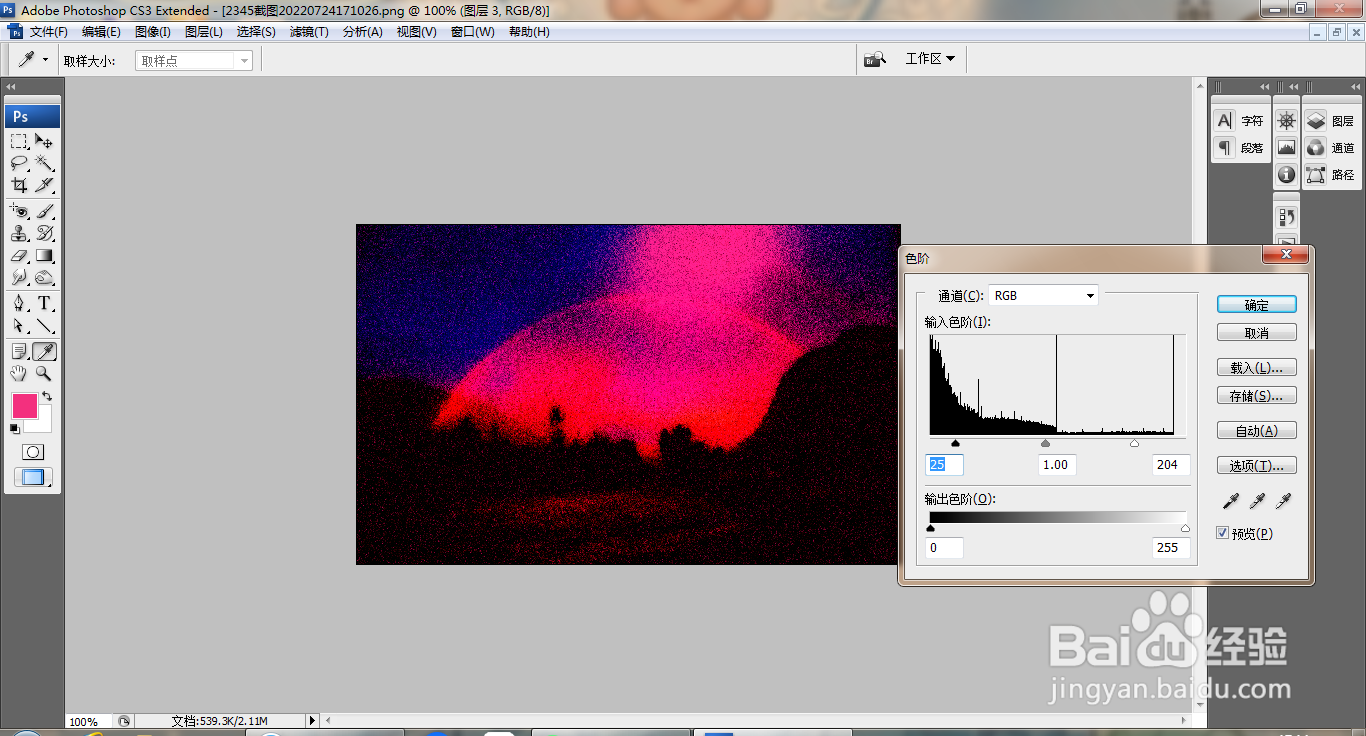
8、打开色阶对话框,调整色阶滑块,如图
时间:2026-04-21 22:02:54
1、打开PS,打开图片,打开曲线对话框,调整曲线节点,如图
2、复制图层副本,设置图层混合模式为正片叠底,如图
3、选择滤镜,模糊,高斯模糊,设置半径为6.0像素,点击确定,如图
4、再次盖印图层,如图
5、打开色阶对话框,调整色阶滑块,如图
6、选择滤镜,杂色,添加杂色,设置数量为18.92%,点击确定,如图
7、新建图层,填充深粉色,设置图层混合模式为正片叠底,如图
8、打开色阶对话框,调整色阶滑块,如图
