1、右击桌面”此电脑“,点击“管理”。

2、在打开的”计算机管理“窗口中,单击“磁盘管理”。

3、右击磁盘的C分区,点击”压缩卷“。

4、系统会自动算出能最大压缩的空间量,换算成GB需要除以1024。
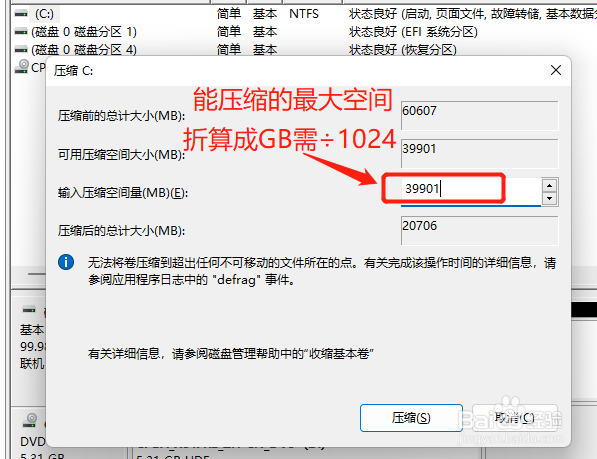
5、下面我只压缩20G空间来做D盘。

6、压缩完可以看到有了20G的未分配空间。

7、右击这个未分配空间,点击“新建简单卷”。

8、然后按照向导一直下一步,都按默认配置即可。


9、然后打开资源管理器,可以看到新建的D分区已显示出来了,至此操作全部完成。

时间:2026-04-22 18:41:10
1、右击桌面”此电脑“,点击“管理”。
2、在打开的”计算机管理“窗口中,单击“磁盘管理”。
3、右击磁盘的C分区,点击”压缩卷“。
4、系统会自动算出能最大压缩的空间量,换算成GB需要除以1024。
5、下面我只压缩20G空间来做D盘。
6、压缩完可以看到有了20G的未分配空间。
7、右击这个未分配空间,点击“新建简单卷”。
8、然后按照向导一直下一步,都按默认配置即可。
9、然后打开资源管理器,可以看到新建的D分区已显示出来了,至此操作全部完成。
