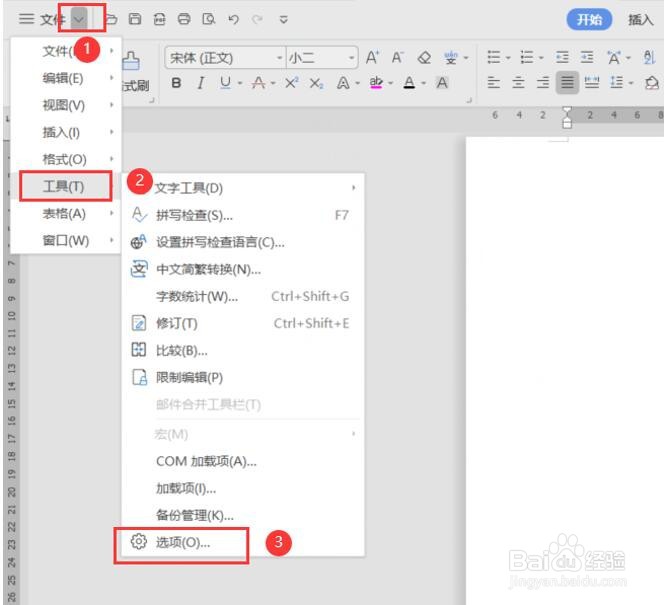
1、先我们点击顶部文件右边的到三角,发列表中点击工具,在工具的右侧列表中点击选项,具体操作如下图所示:
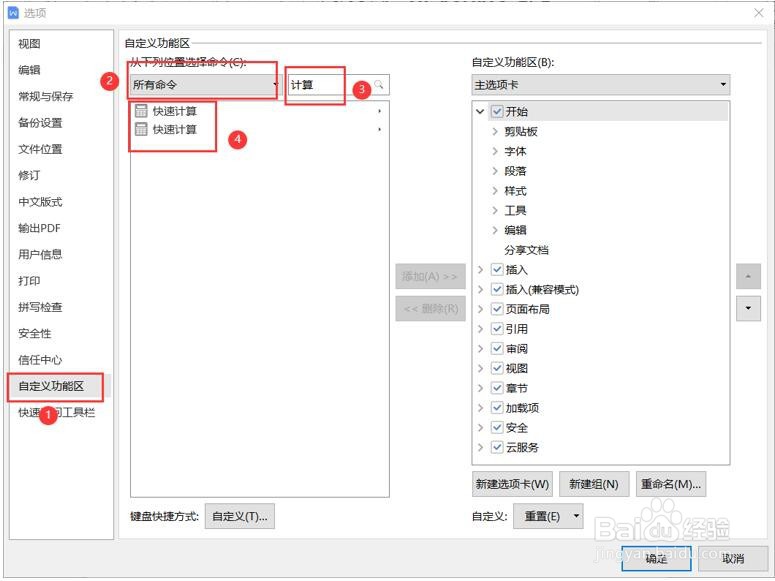
2、这时候会弹出一个选项的对话框,我们点击自定义功能区,在自定义功能区中,我们点击所有命令在旁边搜索计算,这时候就会出来两个快速计算的工具:
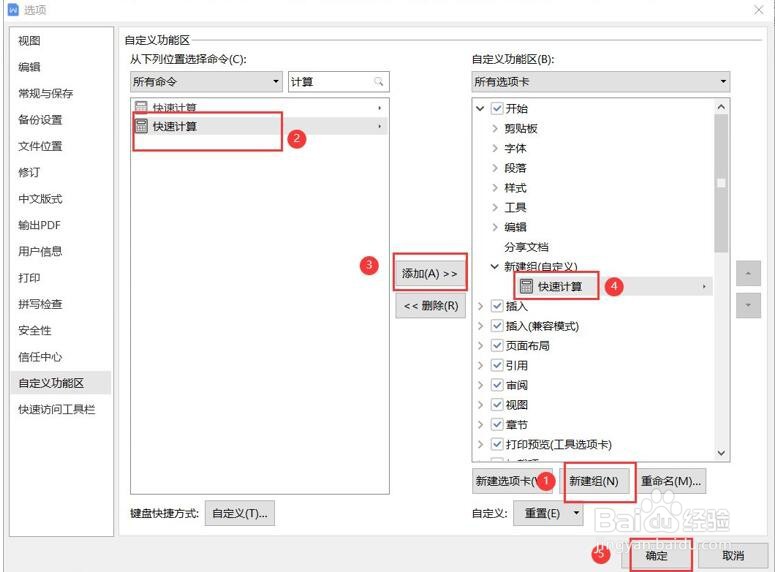
3、然后我们在右侧自定义功能区中先建一个组,用来盛放快速计算这个神器,具体操作如下图所示:
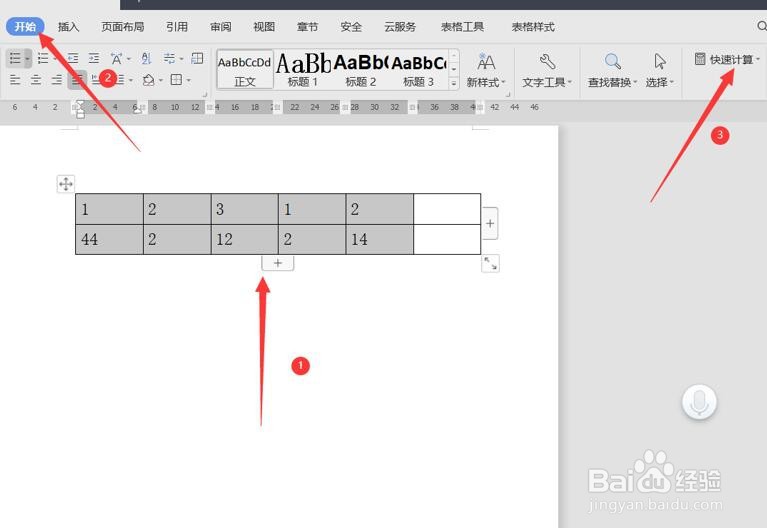
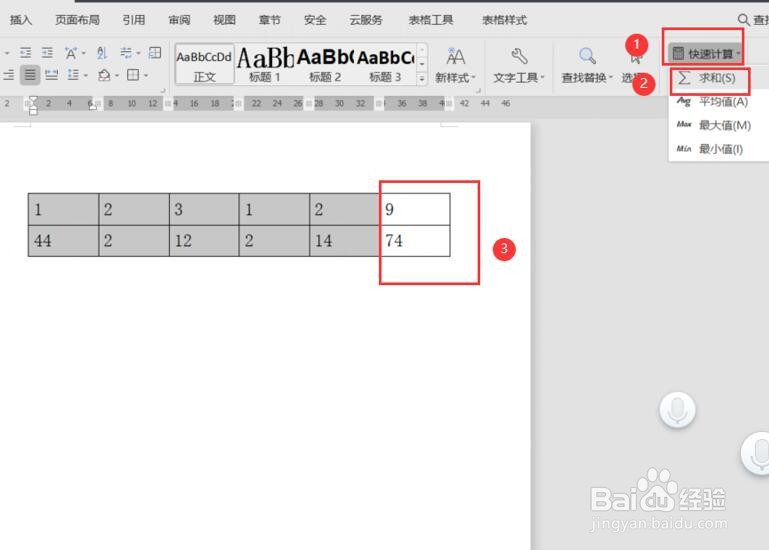
4、这时候我们就会发现在工具栏中有一个快速计算了,然后我们选中需要求和的区域,点击快速计算:
5、下拉列表中点击球和表格里的数字就全部被算出来了:
时间:2026-04-23 13:10:11
1、先我们点击顶部文件右边的到三角,发列表中点击工具,在工具的右侧列表中点击选项,具体操作如下图所示:
2、这时候会弹出一个选项的对话框,我们点击自定义功能区,在自定义功能区中,我们点击所有命令在旁边搜索计算,这时候就会出来两个快速计算的工具:
3、然后我们在右侧自定义功能区中先建一个组,用来盛放快速计算这个神器,具体操作如下图所示:
4、这时候我们就会发现在工具栏中有一个快速计算了,然后我们选中需要求和的区域,点击快速计算:
5、下拉列表中点击球和表格里的数字就全部被算出来了:
