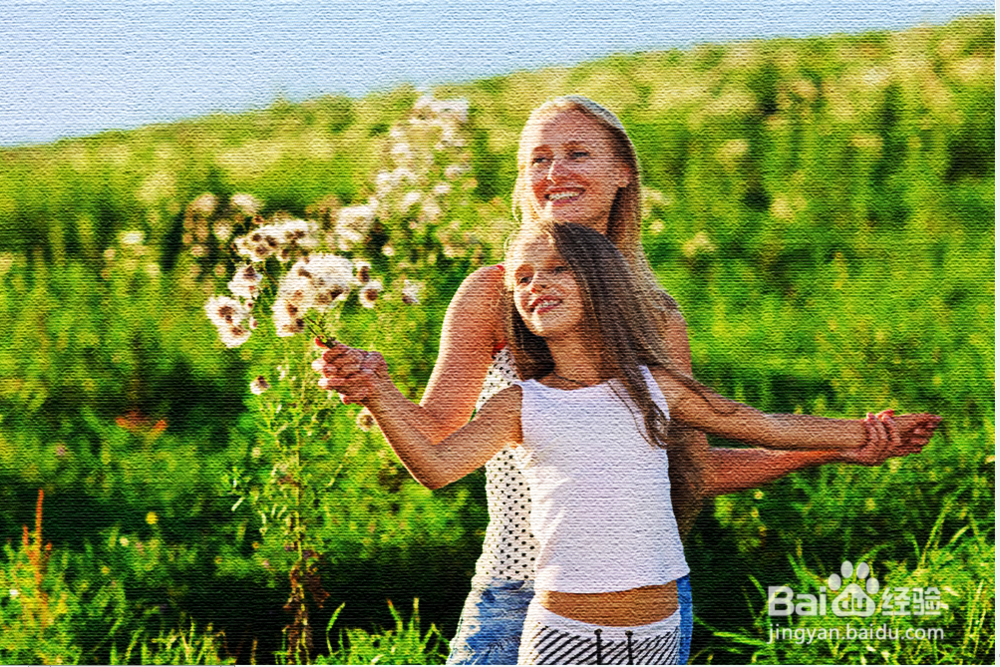
Photoshop教你用滤镜制作逼真画布效果

 时间:2026-02-15 02:28:45

1、打开素材图。文件-打开-添加上自己要操作的图片 。

Photoshop教你用滤镜制作逼真画布效果

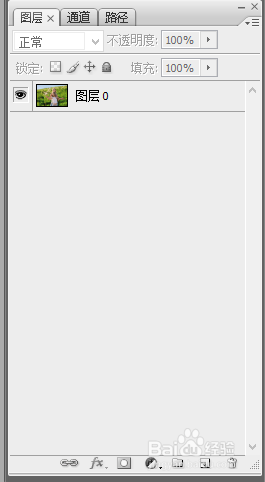
2、将“背景”图层变为普通图层。按住alt键双击“背景”图层,制作完成普通图层。

Photoshop教你用滤镜制作逼真画布效果

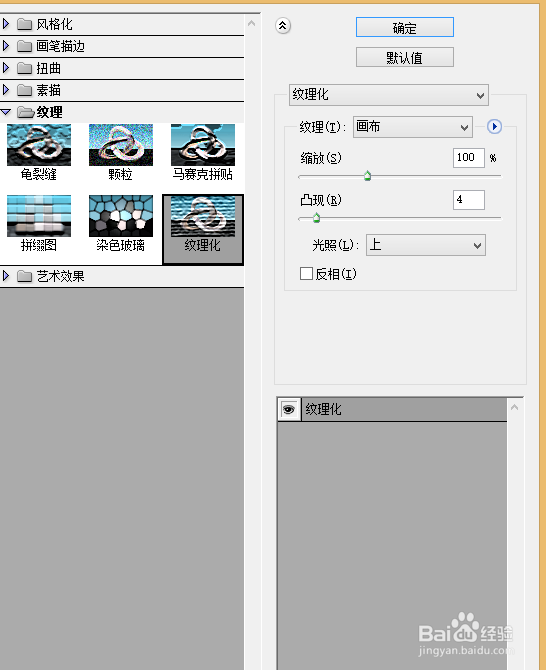
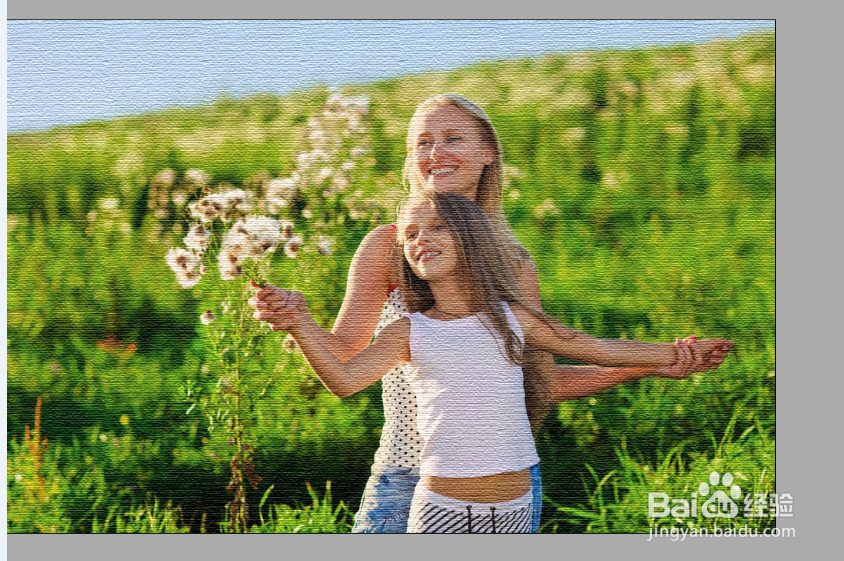
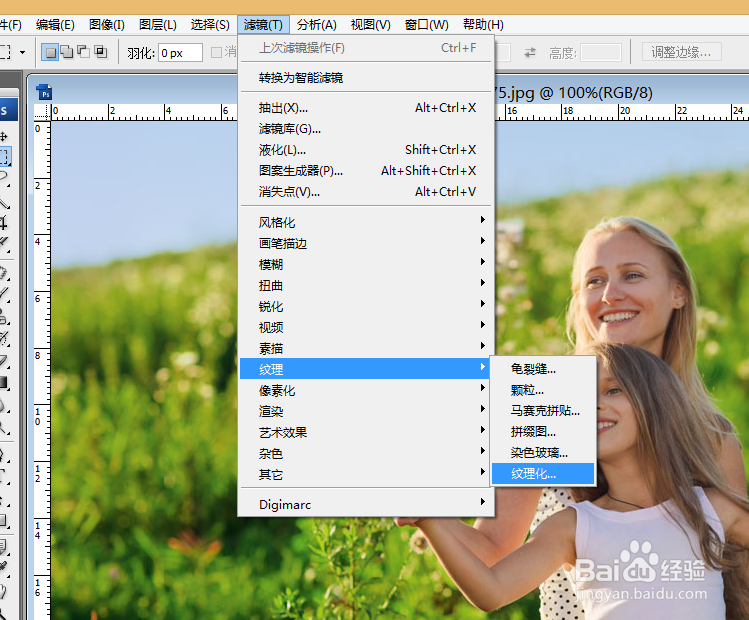
1、纹理效果制作。如图选择“滤镜-纹理-纹理化”,在右边“纹理化”对话框中设置参数,设置完单击确定即可,效果如图三 。
Photoshop教你用滤镜制作逼真画布效果

Photoshop教你用滤镜制作逼真画布效果

Photoshop教你用滤镜制作逼真画布效果

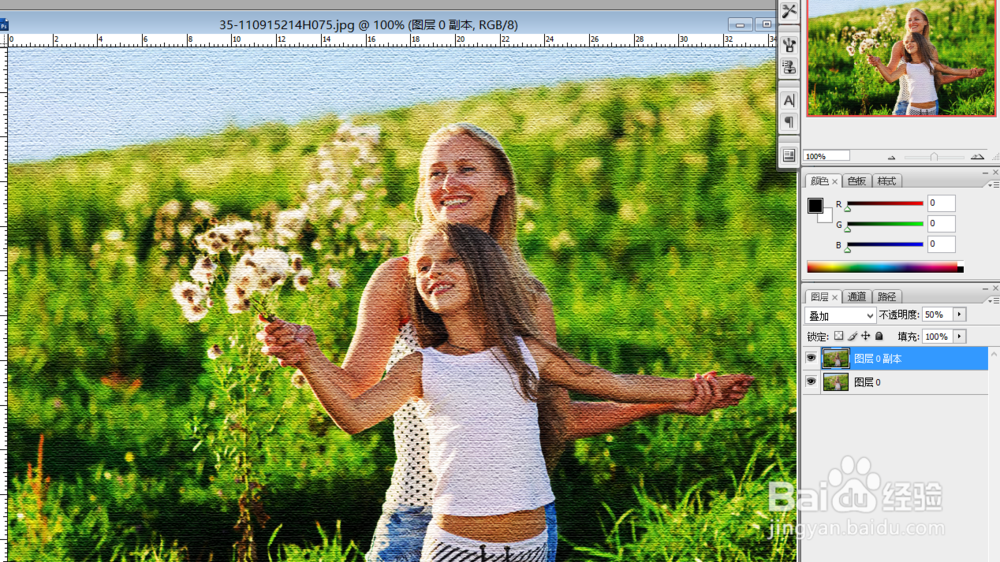
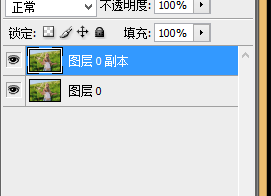
2、制作副本。使用组合键ctrl+J,得到0副本图层,如图蓝色区域所示。
Photoshop教你用滤镜制作逼真画布效果

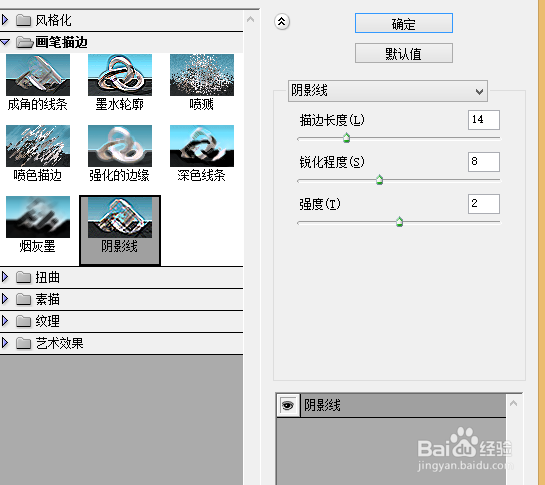
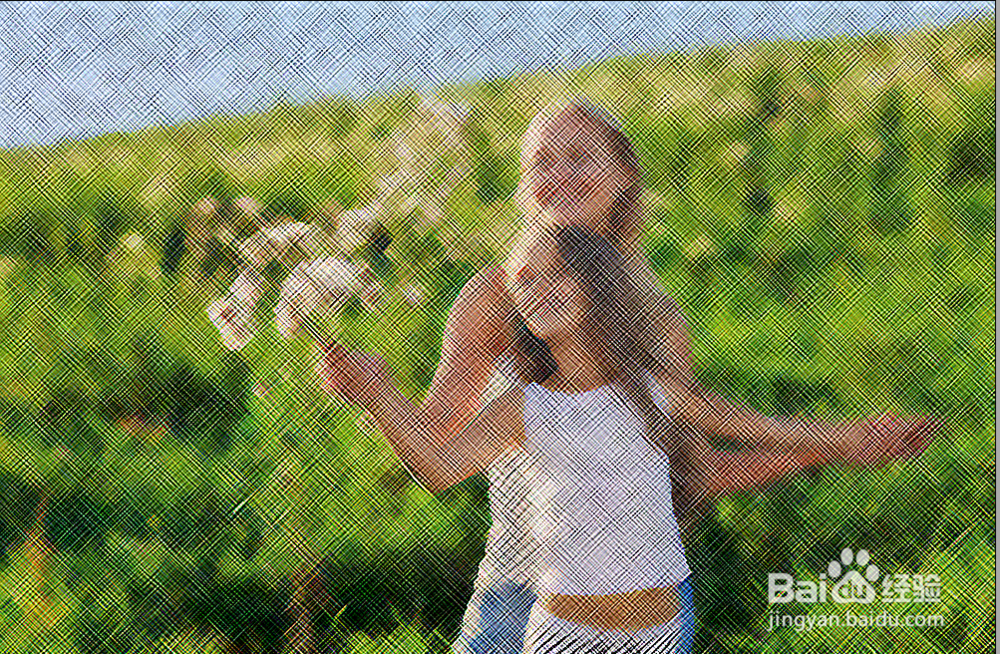
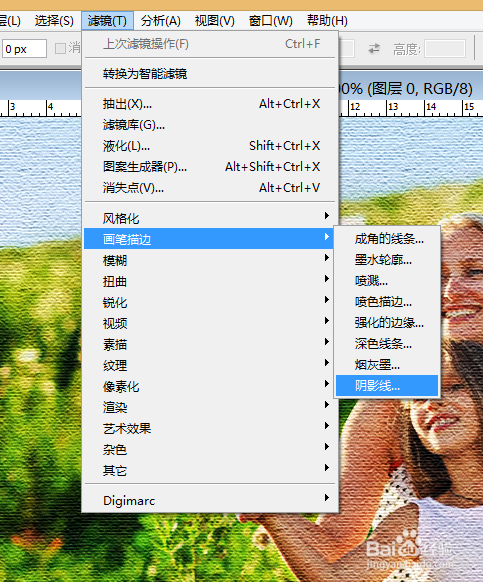
3、选择“滤镜-画笔描边-阴影线”命令,在弹出来的阴影线对话框中设置参数(参数按照自己喜欢的程度调整即可),设置完毕,点击确定效果如图三。
Photoshop教你用滤镜制作逼真画布效果

Photoshop教你用滤镜制作逼真画布效果

Photoshop教你用滤镜制作逼真画布效果

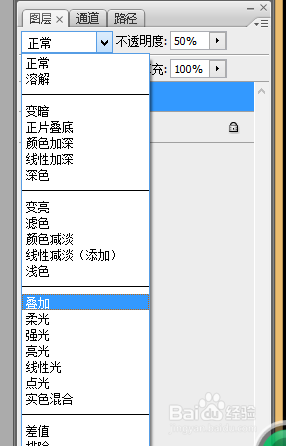
1、设置图层混合模式。设置图层的混合模式为“叠加”,“不透明度”为50%。
Photoshop教你用滤镜制作逼真画布效果

Photoshop教你用滤镜制作逼真画布效果

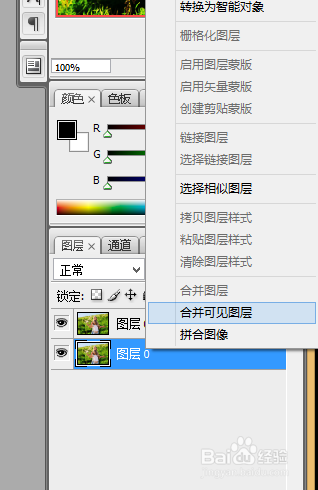
2、编辑完成,鼠标放在图层上,右击合并可见图层,最后保存好文件(文件-储存)就大功告成了!
Photoshop教你用滤镜制作逼真画布效果

Photoshop教你用滤镜制作逼真画布效果

Photoshop教你用滤镜制作逼真画布效果

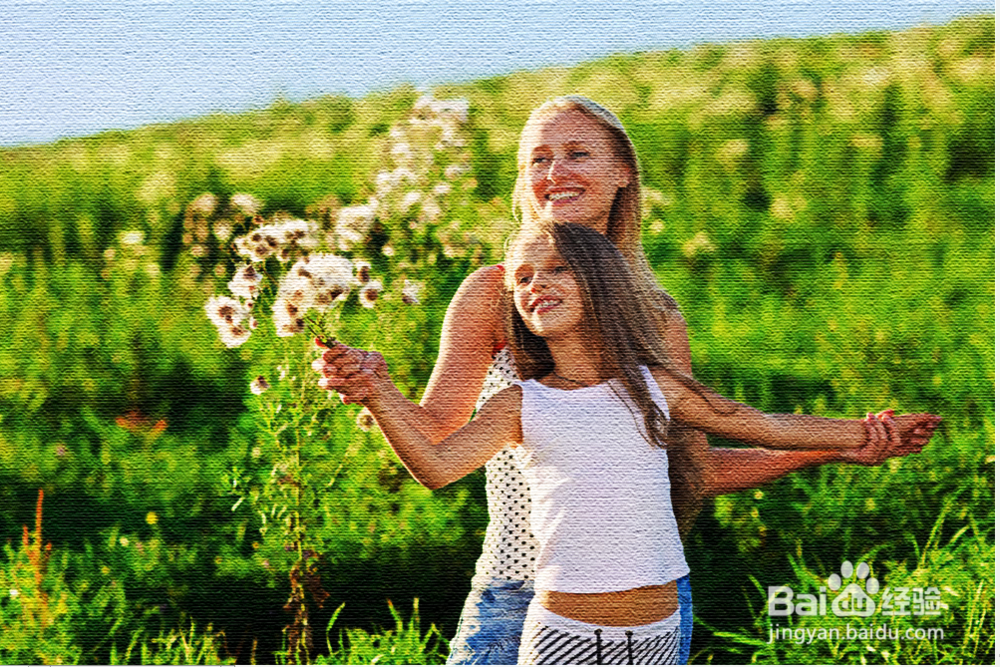
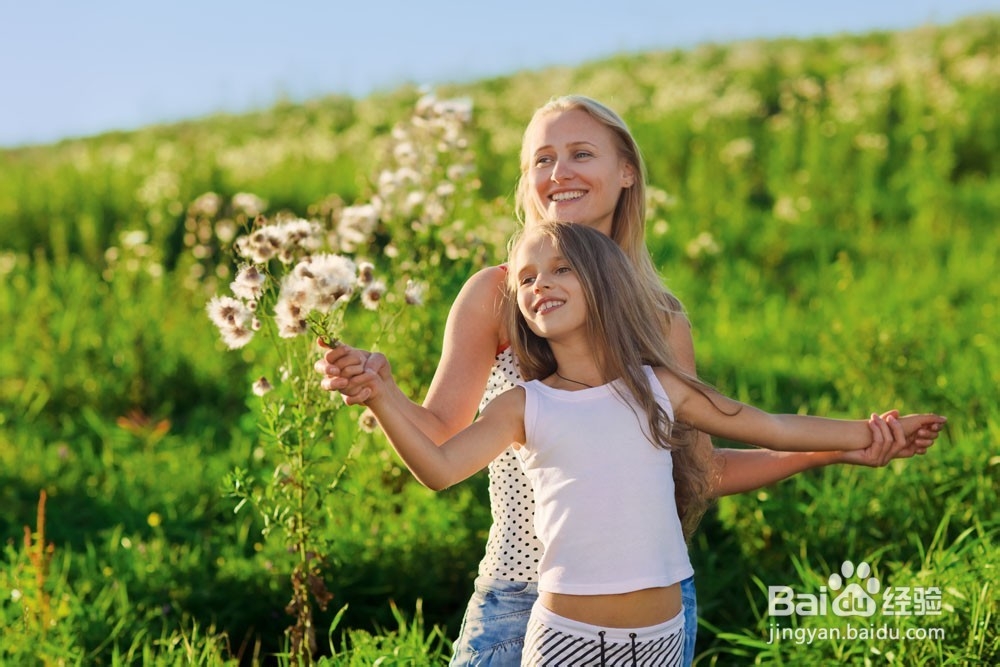
3、对比一下ps前后效果。

Photoshop教你用滤镜制作逼真画布效果

Photoshop教你用滤镜制作逼真画布效果

  • 用PS制作电影特效照片效果
  • 怎么用ps制作拳头的形意笔画文字效果?
  • PS如何制作格子底纹背景图
  • 怎么用PS绘制一个咖啡杯?
  • PS如何制作邮票边的锯齿?
  • 热门搜索
    节约用水手抄报 手抄报版面设计图 缅怀先烈手抄报内容 阅读手抄报 欢庆六一手抄报 祖国在我心中手抄报 节约粮食手抄报 爱国的手抄报 重阳节手抄报 新年手抄报