1、首先,你要先到官网下载madVR。
下载完成后解压,
内容如图所示。

2、右键“install.bat” 以管理员身份 运行。
结果应如图所示。

3、打开播放器,右键菜单“选项”,进入“选项对话框”,如图所示。
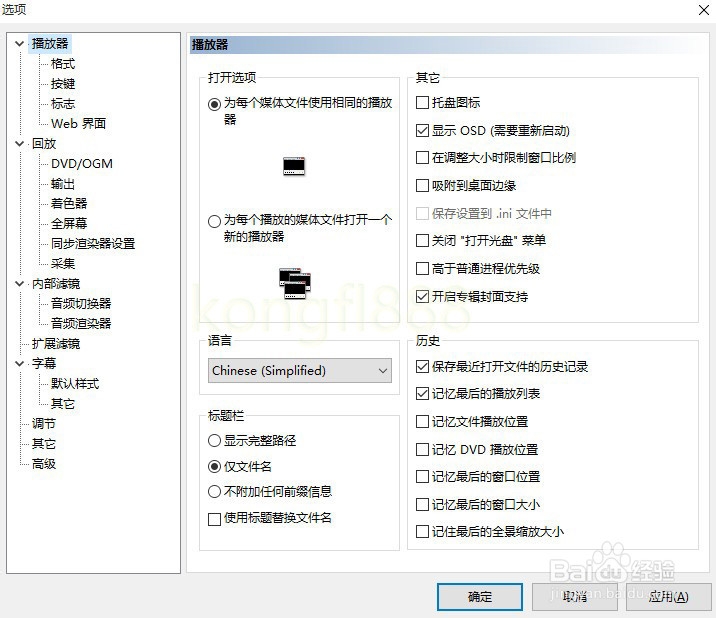
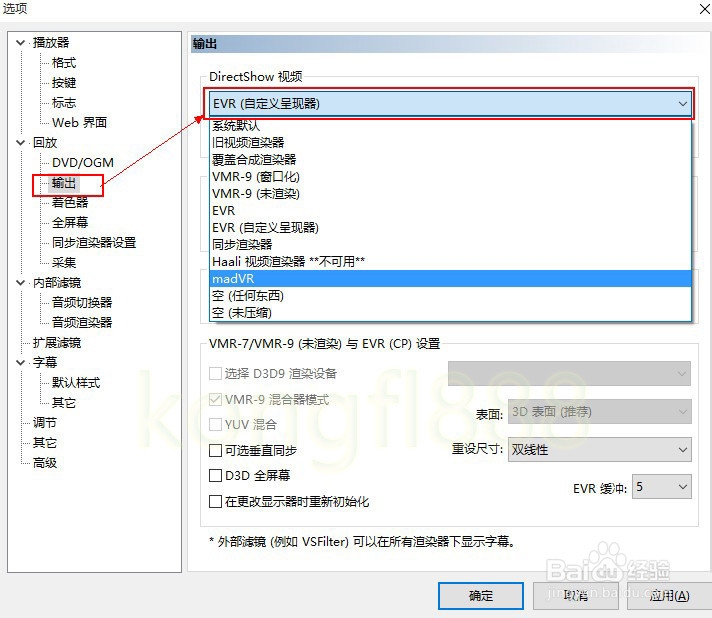
4、在左边列表栏中,依次选“回放”--“输出”,
在DirectShow下拉列表中选择“madVR”,
如图所示。
点击“确定”。
5、重启播放器,播放个视频试试,看看是否已经成功了?
小贴士:使用Ctrl+J即可调出如图的OSD数据。

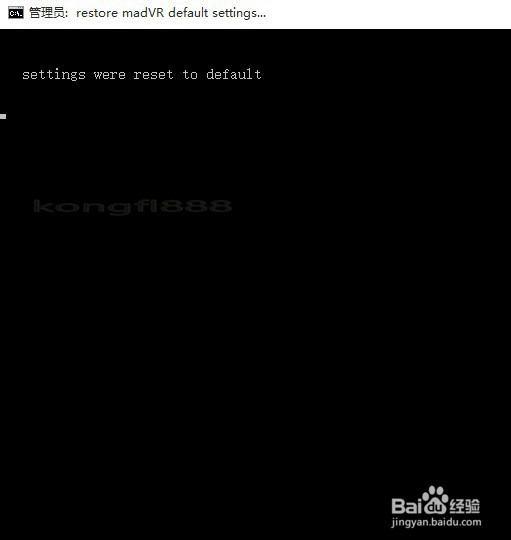
1、这里再来说说madVR的简单配置。首先,再进行操作之前,先恢复默认设置。先关闭播放器,同样的右键以管理员身份运行“restore default settings.bat” 。
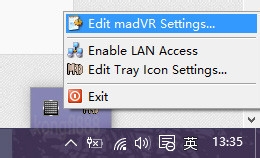
2、双击打开“madHcCtrl.exe”,此时将在托盘中出现一个小图标,右键,选择“Edit madVR Settings”,如图所示。
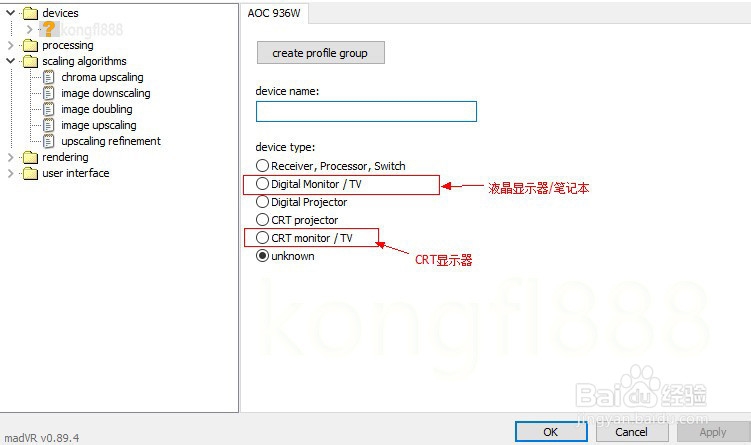
3、在打开的设置对话框中,选项“devices”首次使用,将会出现一个问号,如图所示。
这里,如果是液晶的显示屏,选择“Digital Monitor /TV”即可。
4、关于“scaling algorithms”,这里不多说,你只需要知道,这里的单选项,越是往下效果越好,但资源消耗也就越大。但其实默认已经很优秀了,可以满足一般所需。
关于“rendering”这里推荐一个配置。
Windows7以上的系统可以参考这个设置,如图所示。

5、其他设置默认就好。至此,作为新手的入门教程,就先到这里了。
原创教程,欢迎投个票或点个赞以让更多人看到,方便他人亦是方便自己。
