Photoshop如何快速像素化?打马赛克?

 时间:2026-02-15 02:33:25

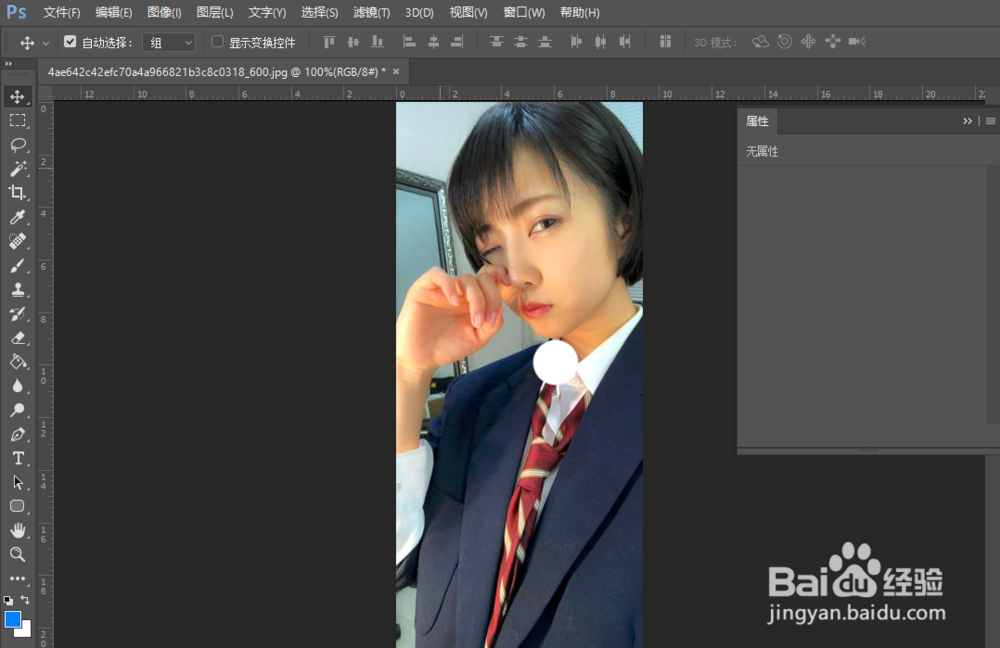
1、1.  打开ps软件,创建工程如图所示
Photoshop如何快速像素化?打马赛克?

2、2.  选中图层0,然后使用快捷键 ctrl+J,复制一个图层。

Photoshop如何快速像素化?打马赛克?

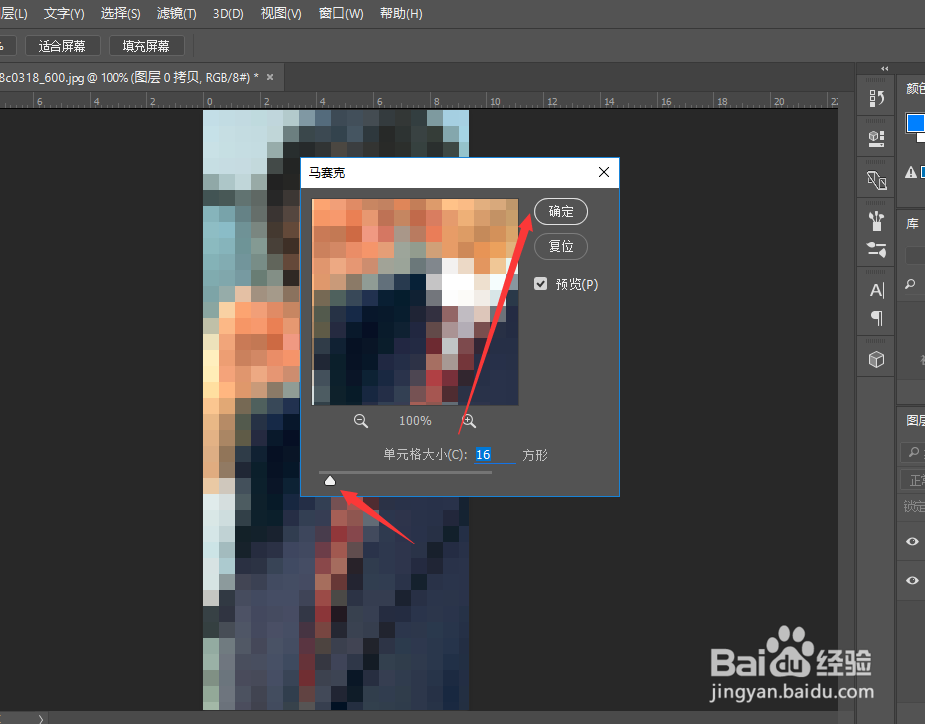
3、3. 选中步骤2中复制的图层,选择菜单栏->滤镜->像素化->马赛克,如图所示

Photoshop如何快速像素化?打马赛克?

4、4. 在弹出的【马赛克】窗口中,滑动【单元格大小】滑块,设置其大小。最后点击【确定】
Photoshop如何快速像素化?打马赛克?

5、5.  设置马赛克效果如图所示。

Photoshop如何快速像素化?打马赛克?

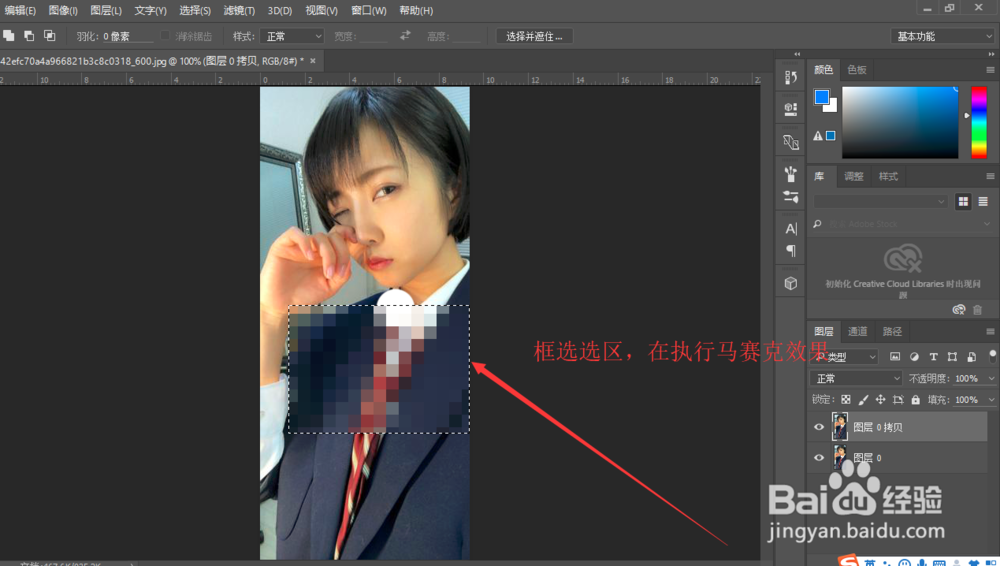
6、6. 如果只是需要部分区域马赛克的话,需要框选选区,再执行马赛克效果即可。
Photoshop如何快速像素化?打马赛克?

7、如果您觉得有用,记得在下方点击投票、点赞、关注、留言,小编会定期奉上更多的惊喜哦,您的支持才是小编继续努力的动力,么么哒。

Photoshop如何快速像素化?打马赛克?

  • AI如何制作图像倒影效果?
  • Ps用什么混合模式好
  • 在PS CS6中如何绘制空心矩形线框
  • AI做3D立体字
  • 在AI 2019中给图片添加粗网点铜版雕刻效果
  • 热门搜索
    关于感恩手抄报图片 感恩父母手抄报花边 勤俭节约手抄报内容 法制宣传手抄报内容 关于感恩节的手抄报 爱劳动手抄报内容 追逐梦想手抄报 手抄报花边难又漂亮 备战期中手抄报内容 大手拉小手手抄报