如何在CAD中画出有宽度的粗线?

 时间:2026-02-13 10:30:13

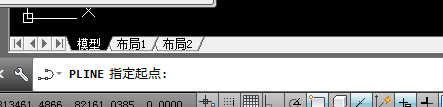
1、打开AutoCAD,输入快捷键PL,或者点击左侧工具栏的多段线命令

如何在CAD中画出有宽度的粗线?

如何在CAD中画出有宽度的粗线?

2、在绘图界面,指定画多段线的起点

如何在CAD中画出有宽度的粗线?

3、看到命令栏的提示:输入字母W,表示你要画的线条的宽度,然后enter

如何在CAD中画出有宽度的粗线?

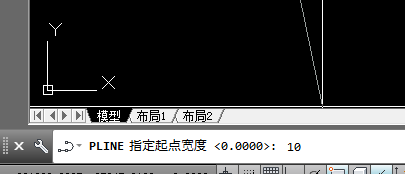
4、在命令栏输入你要画的线条的起点宽度(厚度),如图所示:10,然后enter
如何在CAD中画出有宽度的粗线?

5、再一次输入你要画的线条的端点的宽度(厚度),如图示:10,然后enter

如何在CAD中画出有宽度的粗线?

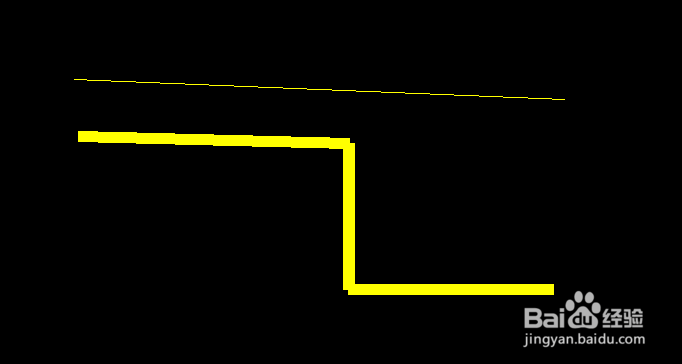
6、然后在绘图界面画线,就得到有厚度的多段线了

如何在CAD中画出有宽度的粗线?

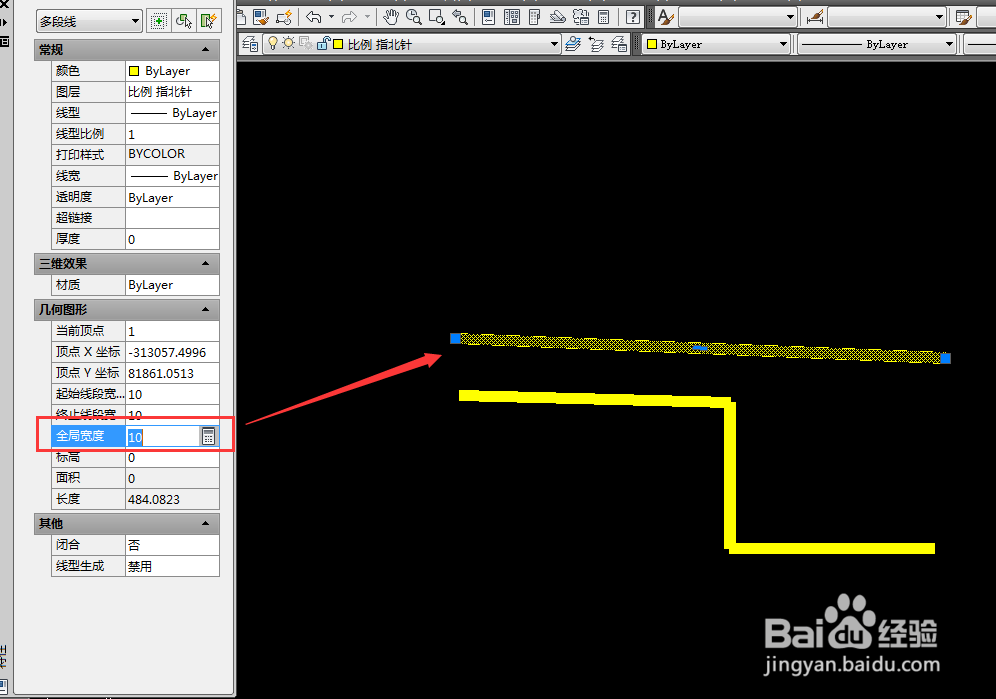
1、如果在已有的多段线基础上修改线条的宽度,则输入快捷键pr或者快捷键Ctrl+1,或者点击【修改】-【特性】

如何在CAD中画出有宽度的粗线?

2、选择你要修改的线条,在弹出的特性对话框中,在【全局宽度】中输入线条的宽度,也可以得到有宽度的线条。
如何在CAD中画出有宽度的粗线?

  • CAD中设置了线宽却画出细线怎么办
  • cad高版本怎么转换成低版本
  • 线宽cad快捷键
  • cad怎么设置默认线宽
  • cad连续标注怎么操作
  • 热门搜索
    好看的手抄报花边 有关运动会的手抄报 语言的魅力手抄报资料 感恩自然手抄报 手抄报插图大全 校园安全知识手抄报 安全乘车手抄报 一年级手抄报怎么写 关于环保手抄报资料 消防安全手抄报边框