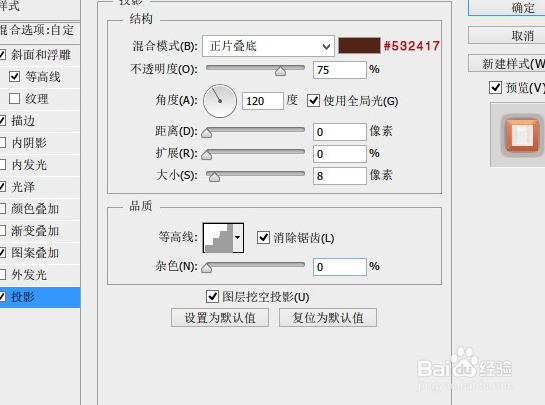
1、首先新建一个1200*600的画布,新建图层,双击打开图层样式。

2、选择渐变叠加,颜色数值已给出。然后在它的上部在新建一个图层,放一张喜欢的背景图上去。

3、图层模式改为“柔光”,不透明度40%,把最后把这两个图层建立新组,命名为“背景”。

4、下面制作文字,首先在画布上打出你的文字,本例教程以Happy为例,然后将此文字图层复制两层
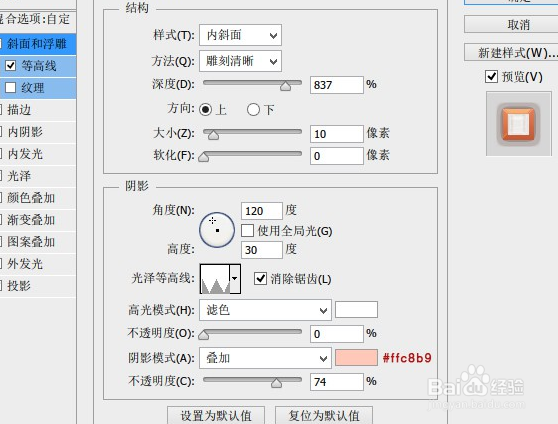
5、分别命名为“happy_1”“happy_2”,接下来就是要对这两个图层分别进行不同的图层样式设置。
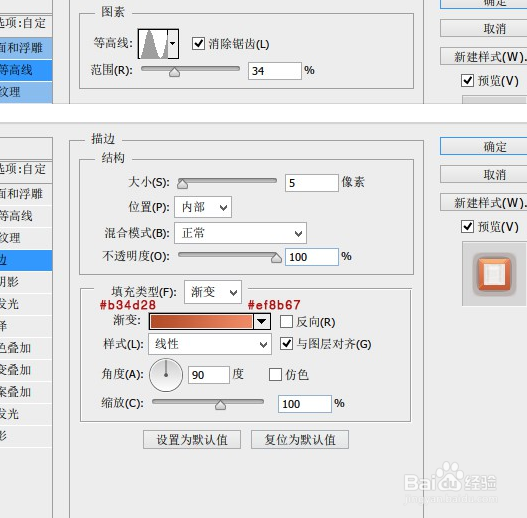
6、现在文字效果已经呈现在大家眼前了吧,但它还不够质感,所以我们用星光笔刷点缀一下高光,注意要调整不同的大小,这样文字效果就会更加具有质感了。