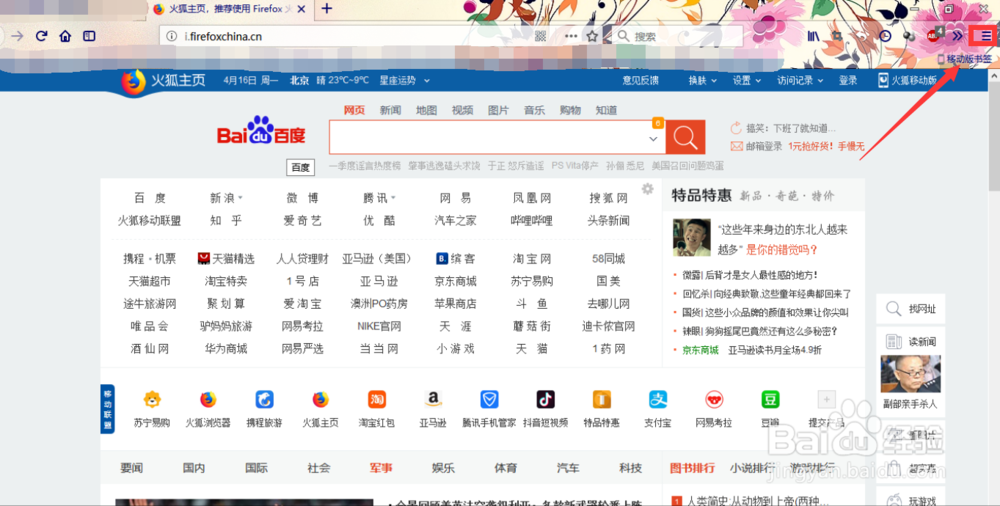
1、安装并打开火狐浏览器后,我们来到主页,然后我们点击右上角那个有三根横线的地方
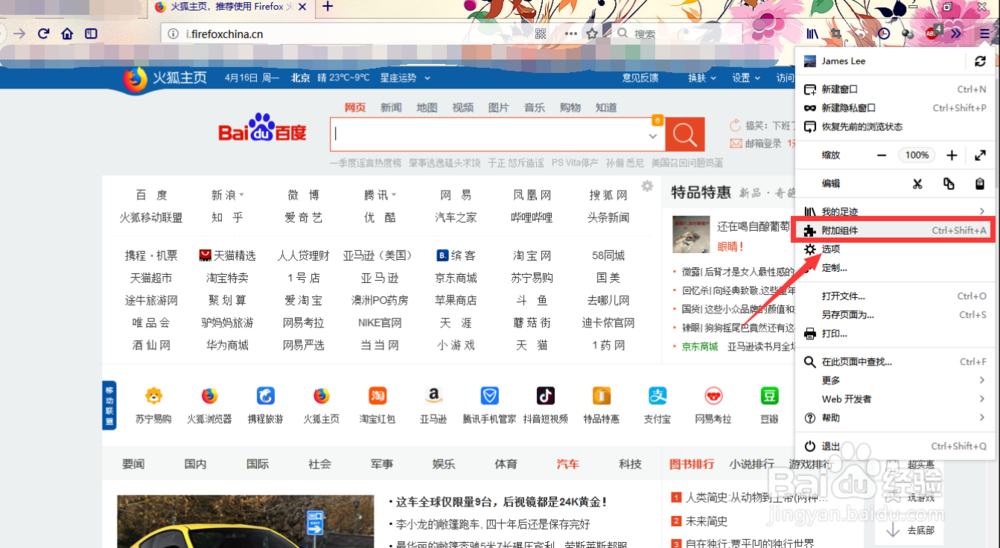
2、点开了这个小菜单之后,再点击“附加组件”按钮,进入到附加组件的菜单
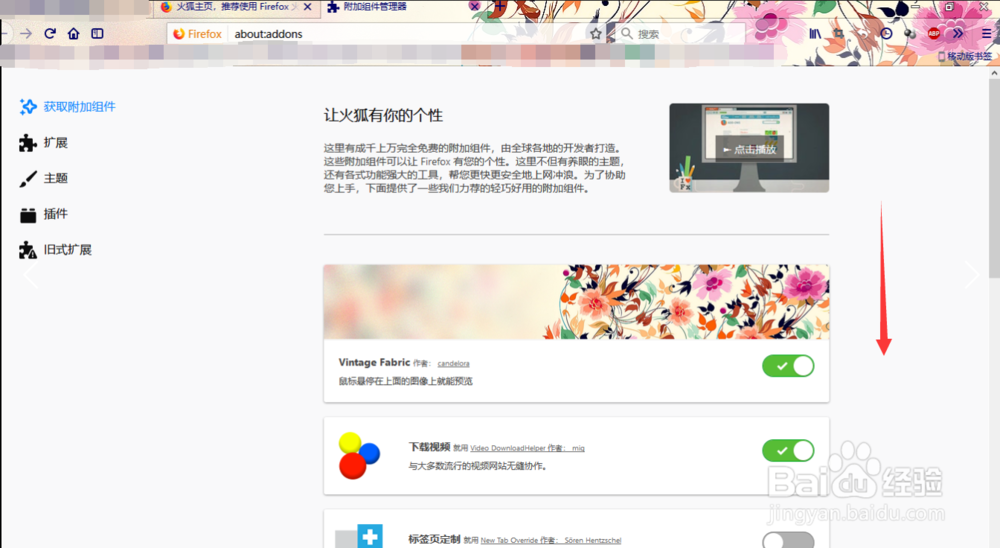
3、这里就是附加组件的菜单了,这里还看不到我们需要添加附加组件的地方,需要向箭头所指的方向滑动页面,滑到页面的最下方
4、这里就是页面的最下方了,点击那个蓝色大按钮“查看更多的附加组件”,即可进入下一步
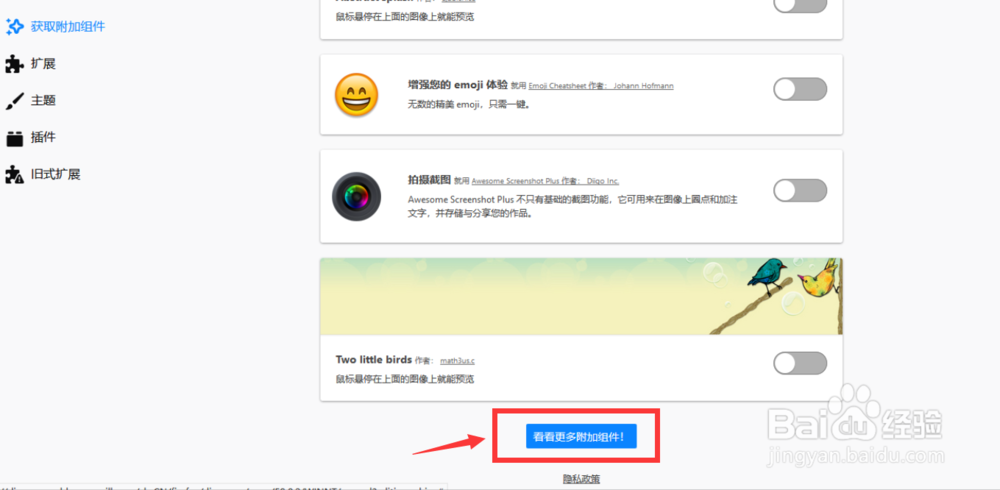
5、总算到了添加组件的地方了,在这里我们可以添加自己喜欢的组件,有很多各种各样功能的组件,可以慢慢浏览或者直接搜索添加
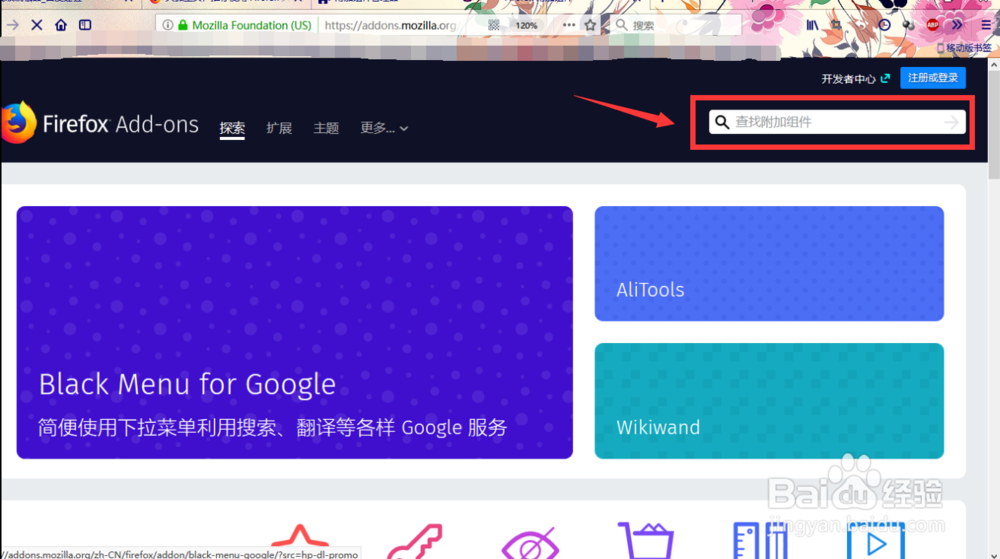
6、比如这里我搜索名叫“adblock”的组件,这是一款可以屏蔽网页广告的组件,非常实用,我们可以点击如图所示的地方进行添加

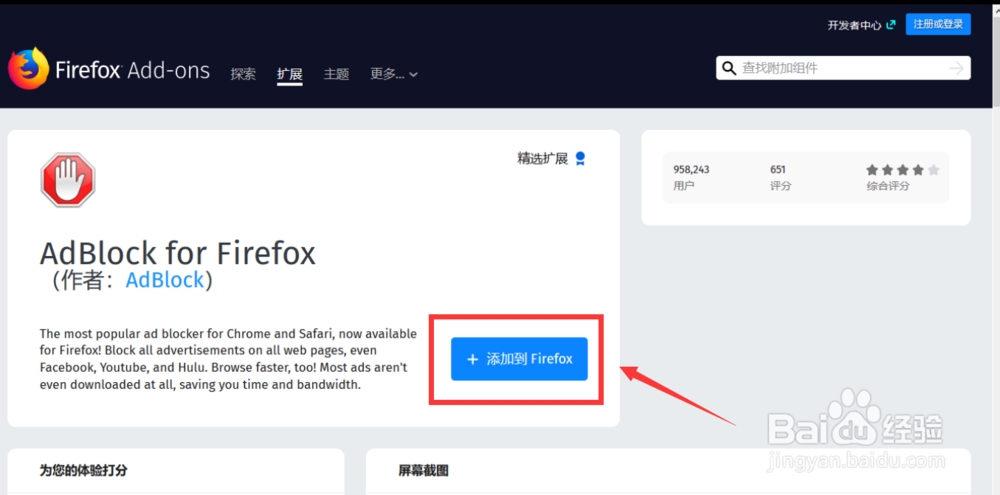
7、点击组件的名字进入这个页面之后,直接点击“添加到Firefox”按钮,等待下载完成即可完成添加,之后就可以在火狐浏览器的菜单栏显示组件,并且可以使用了