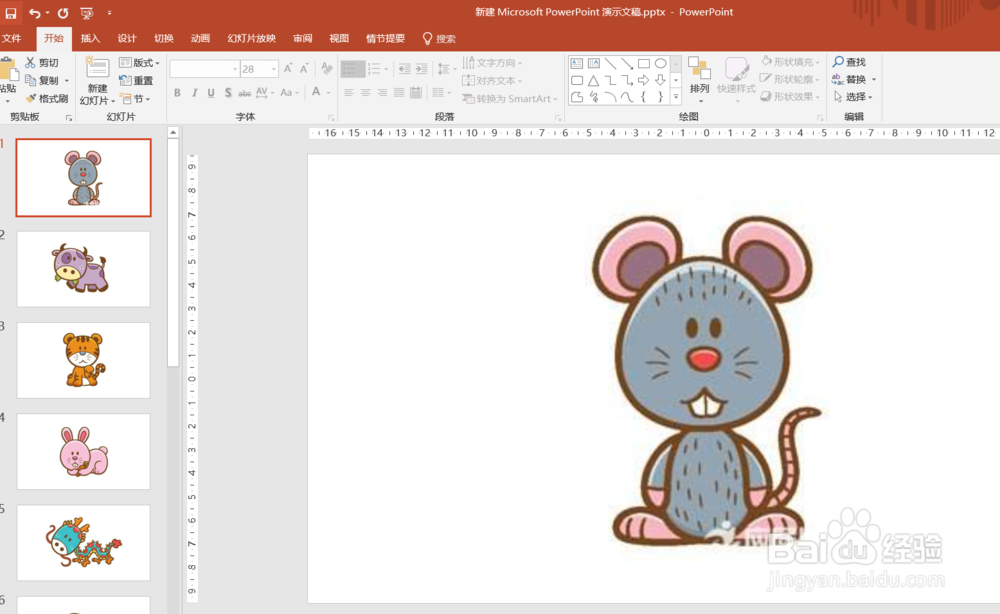
1、首先我们新建一个空白的PPT用来制作小编的抽奖软件,如下图:

2、然后这里小编将十二生肖来做一个例子,抽奖的话就是从十二生肖中找到一个来中奖,这里小编插入十二生肖的图片,每个ppt页面放一个生肖,如下图:
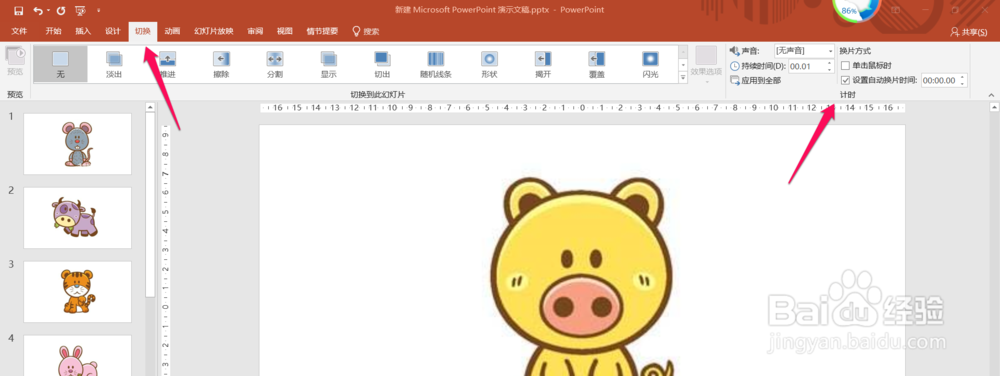
3、然后我们按照下图中红色箭头指示位置点击 切换,然后在计时的菜单里面将持续时间改为00.01、在换片方式里面取消单击鼠标时的对勾,勾选设置自动换片时间并设置时间为00:00.00,然后点击 应用到全部,如下图:
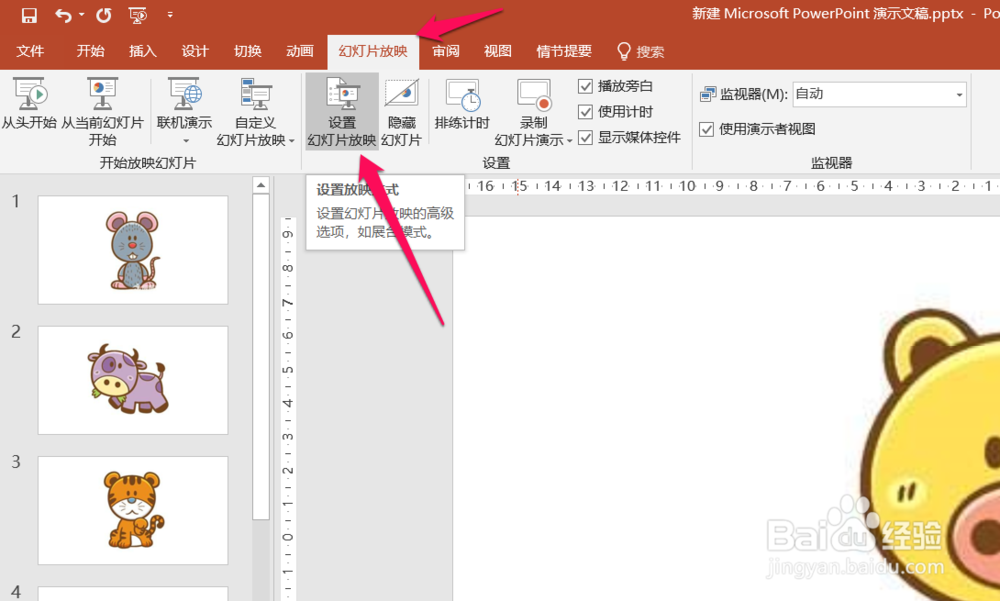
4、然后继续按照下图中红色箭头指示位置点击 幻灯片放映 ,再点击 设置幻灯片放映,如下图:
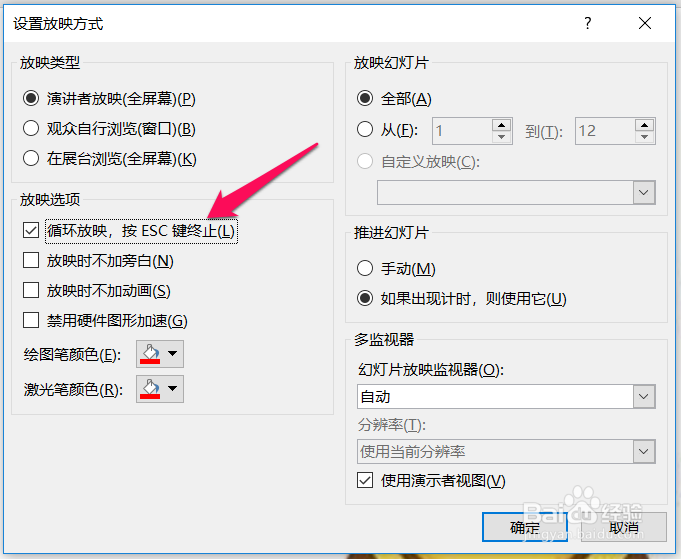
5、在弹出的 设置放映方式 对话窗中,勾选 循环放映,按ESC键终止,然后点击确定,如下图:
6、然后按照下图中红色箭头指示点击 从头开始,开始播放幻灯片,如下图:
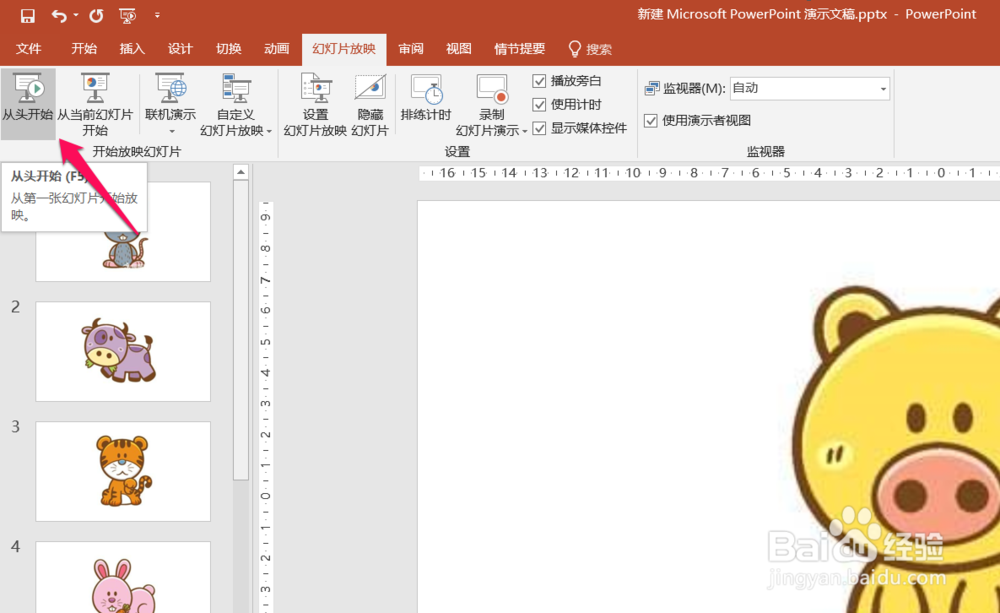
7、然后就会看到快速切换到幻灯片,就像是抽奖软件的效果一样,这个时候我们使用键盘上的 S 键来控制幻灯片的 暂停 以及 继续播放,然后就能实现抽奖软件一样的效果了,按ESC键退出幻灯片放映,如下图: