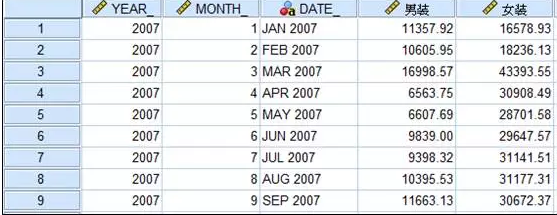
1、选择需要分析的数据
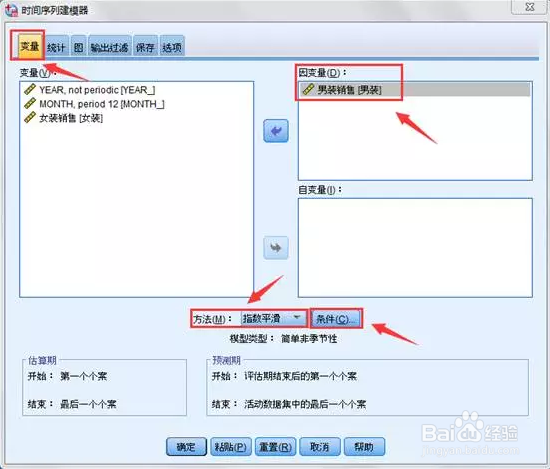
2、选择菜单【分析】-【时间序列预测】-【创建传统模型】,在跳出的对话框中,进行如下选择
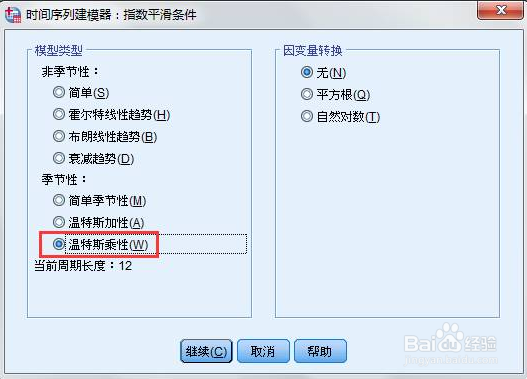
3、点击方法边上的【条件】按钮,根据序列图的判断,选择如下
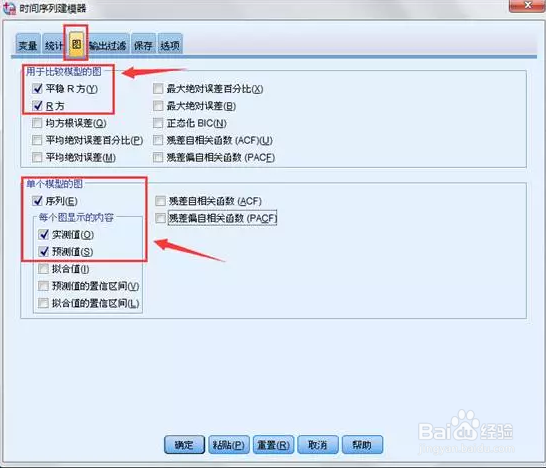
4、点击左上角的【图】菜单,选择如下
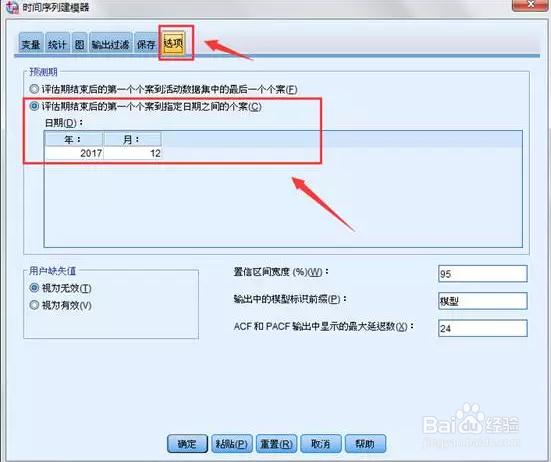
5、点击【选项】按钮,选择评估期结束后的第一个个案到指定日期之间的个案,填填写内容如下
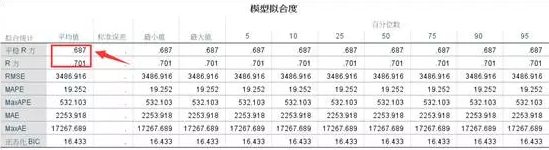
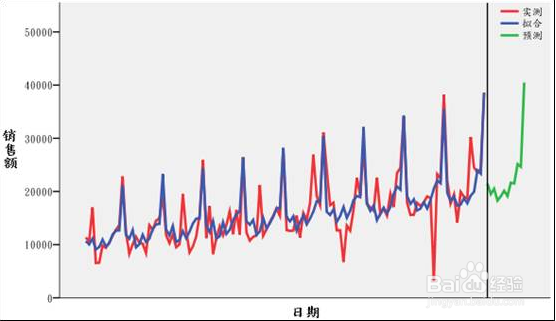
6、点击确定,结果如下
时间:2026-04-23 05:37:49
1、选择需要分析的数据
2、选择菜单【分析】-【时间序列预测】-【创建传统模型】,在跳出的对话框中,进行如下选择
3、点击方法边上的【条件】按钮,根据序列图的判断,选择如下
4、点击左上角的【图】菜单,选择如下
5、点击【选项】按钮,选择评估期结束后的第一个个案到指定日期之间的个案,填填写内容如下
6、点击确定,结果如下
