1、选择需要创建为自动图文集的内容/插入/文档部件/自动图文集

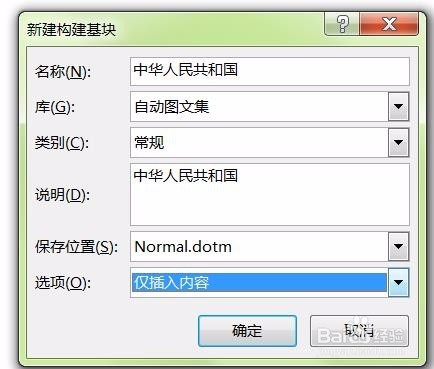
2、在弹出的对话框中进行属性的编辑/点击确认
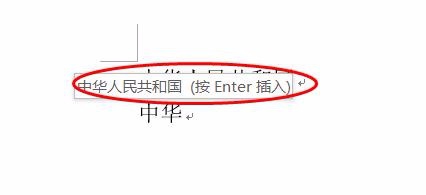
3、这个时候,你在word中输入请前几个文字时,word就会提示你要输入的内容,选择enter即可
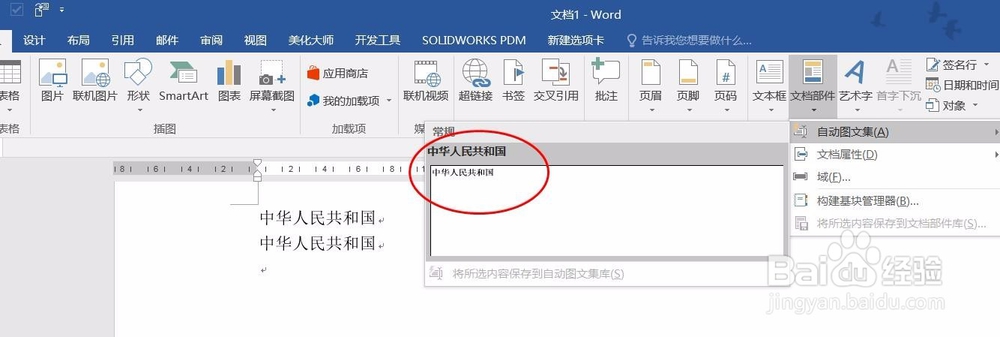
4、也可以在自动图文集中直接选择,需要的内容就会出现
5、属性的编辑方式:找到需要编辑的图文集,右击/编辑属性
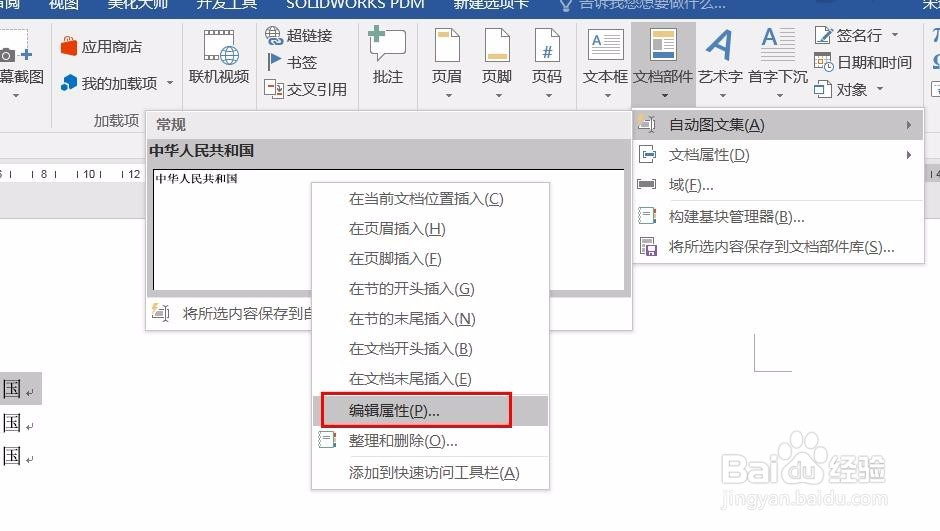
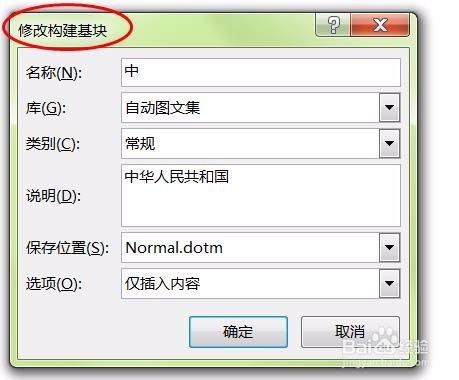
6、这个时候回弹出属性的对话框,直接进行编辑即可
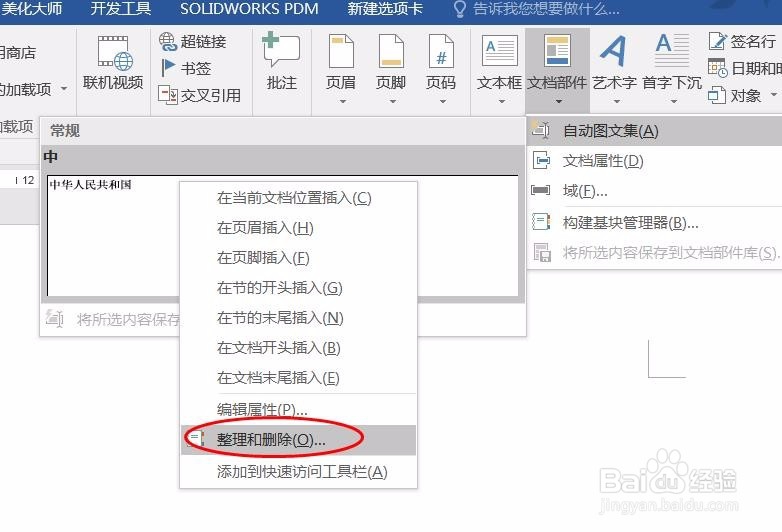
7、同理,右击之后,选择整理和删除
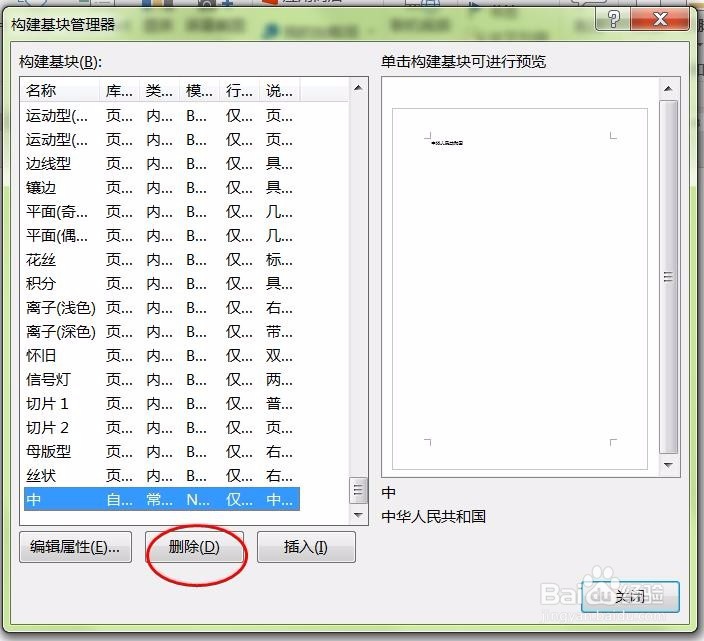
8、在弹出的对话框中选择需要擅长公户的图文集/选择删除即可
时间:2026-04-22 09:23:42
1、选择需要创建为自动图文集的内容/插入/文档部件/自动图文集
2、在弹出的对话框中进行属性的编辑/点击确认
3、这个时候,你在word中输入请前几个文字时,word就会提示你要输入的内容,选择enter即可
4、也可以在自动图文集中直接选择,需要的内容就会出现
5、属性的编辑方式:找到需要编辑的图文集,右击/编辑属性
6、这个时候回弹出属性的对话框,直接进行编辑即可
7、同理,右击之后,选择整理和删除
8、在弹出的对话框中选择需要擅长公户的图文集/选择删除即可
