Win10无法创建系统还原点怎么办 如何开系统还原

 时间:2026-02-14 20:18:38

1、在Windows10桌面,右键点击桌面左下角的开始按钮,在弹出菜单中点击“运行”菜单项。

Win10无法创建系统还原点怎么办 如何开系统还原

2、这时会打开Windows10的运行窗口,在窗口中输入命令gpedit.msc,然后点击确定按钮。

Win10无法创建系统还原点怎么办 如何开系统还原

3、在打开的本地组策略编辑器窗口中,依次点击“计算机配置/管理模板/系统”菜单项。
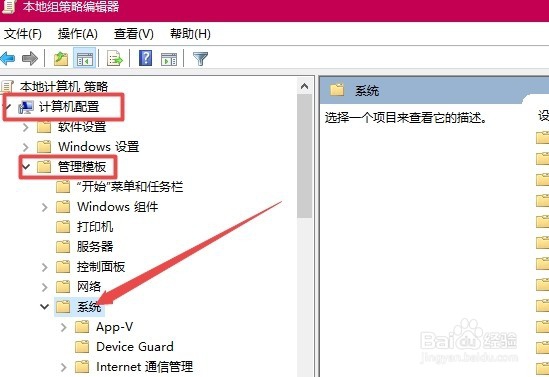
Win10无法创建系统还原点怎么办 如何开系统还原

4、接着在展开的系统菜单中点击“系统还原”菜单项,在右侧窗口中找到“关闭系统还原”设置项。

Win10无法创建系统还原点怎么办 如何开系统还原

5、右键点击“关闭系统还原”设置项,在弹出菜单中点击“编辑”菜单项。

Win10无法创建系统还原点怎么办 如何开系统还原

6、这时可以打开关闭系统还原的设置窗口,在窗口中选择“已禁用”项,最后点击确定按钮即可。

Win10无法创建系统还原点怎么办 如何开系统还原

  • msvcr120.dll丢失怎么办
  • 教你如何在win7、win10家庭版系统中开启组策略
  • 如何用CMD命令打开电脑的任务管理器
  • 预装的win10系统如何恢复
  • Windows10系统如何使用cmd开启文件保护
  • 热门搜索
    核心价值观手抄报内容 说好普通话写好规范字手抄报 安全手抄报的图片 关于环境的手抄报 健康小常识手抄报内容 四年级手抄报大全 英语国庆手抄报 2020国庆节手抄报 未来世界手抄报 有关环保的手抄报