1、打开一个excel文件,点击“插入”,选择图片,插入一张图片。

2、右键图片,选择“大小和属性”。
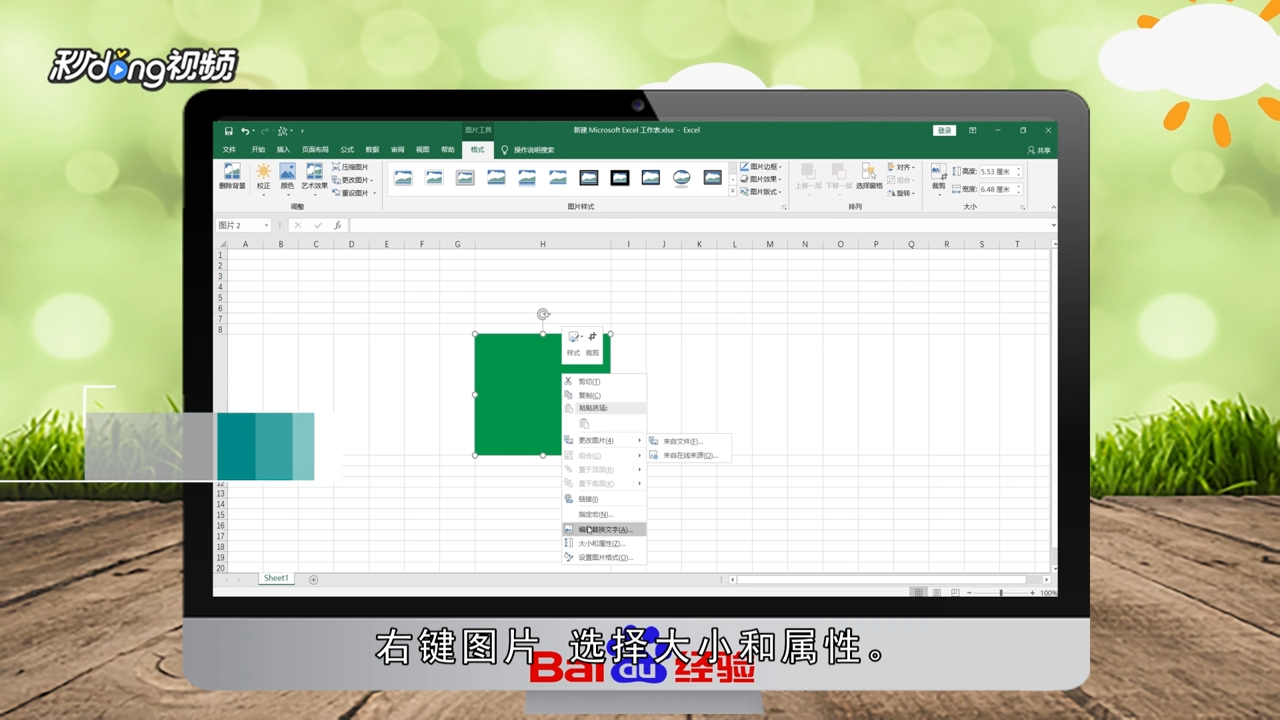
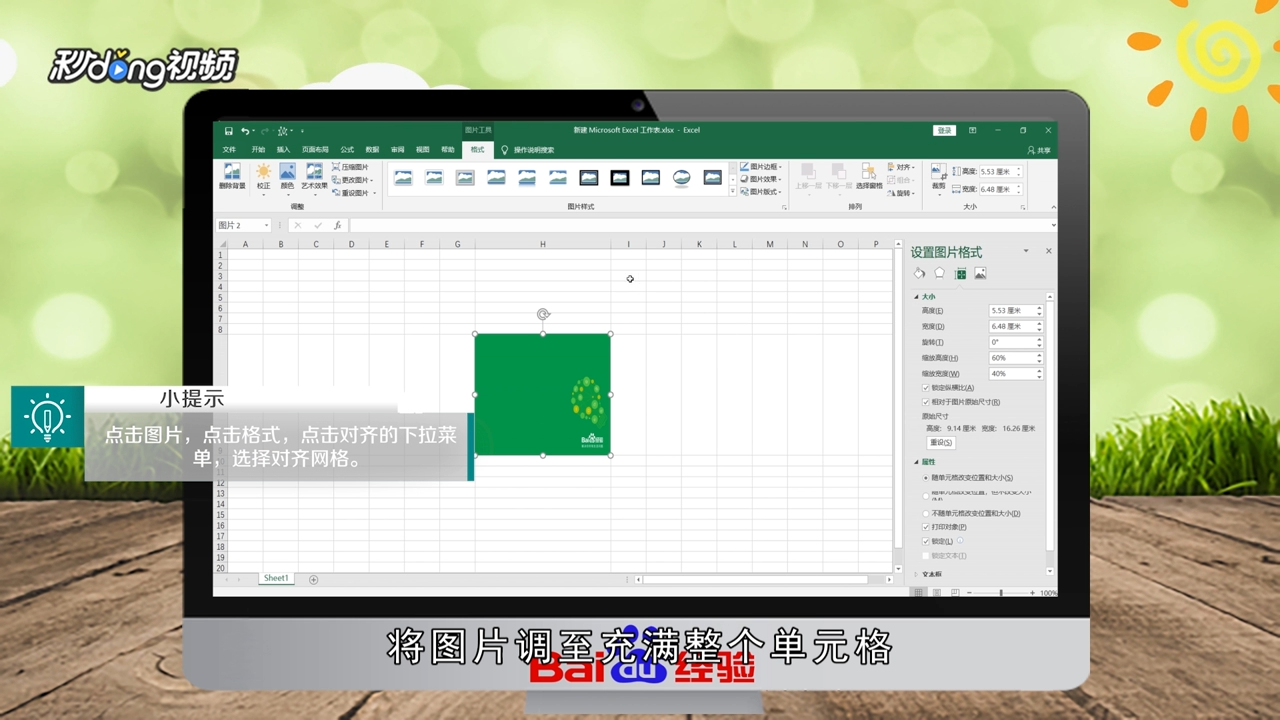
3、右键“属性”,选择随单元格改变位置和大小。

4、点击“图片”,点击“格式”,点击“对齐”的下拉菜单。

5、选择“对齐网络”,将图片调至充满整个单元格,然后更改单元格的大小后图片也随单元格大小发生变化。
6、总结如下。

时间:2026-04-25 21:45:25
1、打开一个excel文件,点击“插入”,选择图片,插入一张图片。
2、右键图片,选择“大小和属性”。
3、右键“属性”,选择随单元格改变位置和大小。
4、点击“图片”,点击“格式”,点击“对齐”的下拉菜单。
5、选择“对齐网络”,将图片调至充满整个单元格,然后更改单元格的大小后图片也随单元格大小发生变化。
6、总结如下。
