无法启动WLAN AutoConfig服务该怎么办?

 时间:2026-05-15 04:46:31

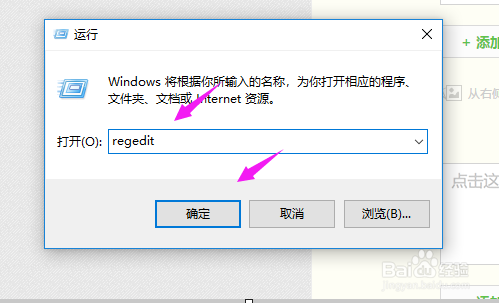
1、无法启动WLAN AutoConfig服务的话,win+R调出【运行】,如图。

无法启动WLAN AutoConfig服务该怎么办?

2、运行中,输入下【regedit】,点【确定】进入到【注册表编辑器】界面,如图。
无法启动WLAN AutoConfig服务该怎么办?

3、我们接着鼠标点开下【HKEY_LOCAL_MACHINE】,如图。

无法启动WLAN AutoConfig服务该怎么办?

4、接着小编鼠标单击开【SYSTEM\CurrentControlSet\services】,如图。

无法启动WLAN AutoConfig服务该怎么办?

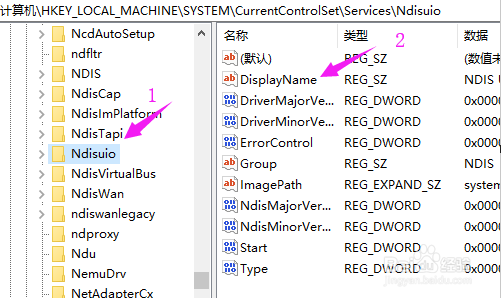
5、接着我们找到这个【Ndisuio】,点击下,接着我们双击下【DisplayName】,如图。
无法启动WLAN AutoConfig服务该怎么办?

6、接着数值数据更改为【NDIS Usermode I/O Protocol】

无法启动WLAN AutoConfig服务该怎么办?

7、接着我们点击下【Start】,确定其值是否为十六进制的【3】,如图。

无法启动WLAN AutoConfig服务该怎么办?

8、接着我们打开【运行框】,输入【cmd】,点【确定】,如图。

无法启动WLAN AutoConfig服务该怎么办?

9、最后我们输入【netsh winsock reset】,重启下WLAN AutoConfig,接着我们重启下电脑就可以解决【无法启动WLAN AutoConfig服务】的情况了!

无法启动WLAN AutoConfig服务该怎么办?

  • win10wifi已关闭打不开
  • win10网络图标消失无法联网
  • win10 wifi图标没了怎么恢复
  • 笔记本电脑显示未连接或连接不可用该怎么解决
  • 无线网卡驱动在哪里看
  • 热门搜索
    家规家训手抄报 关于宇宙的手抄报 关于读书节的手抄报 弟子规手抄报图片 61儿童节手抄报 感恩老师手抄报图片 科普知识手抄报图片 文明交通手抄报图片 小学生手抄报版面设计图 电子手抄报模板