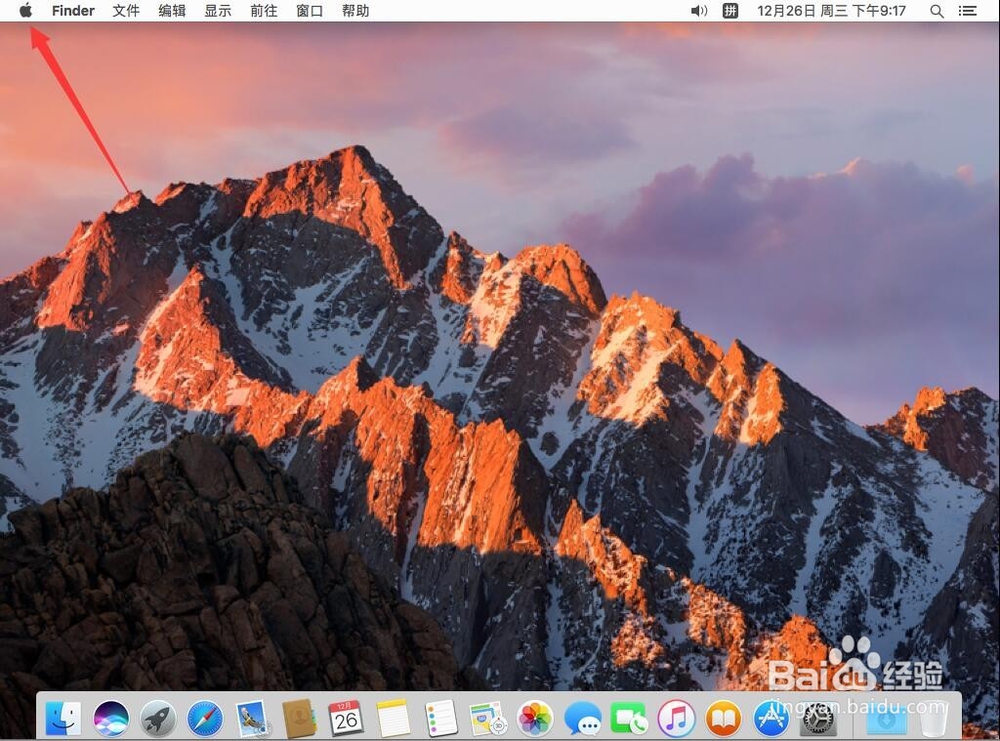
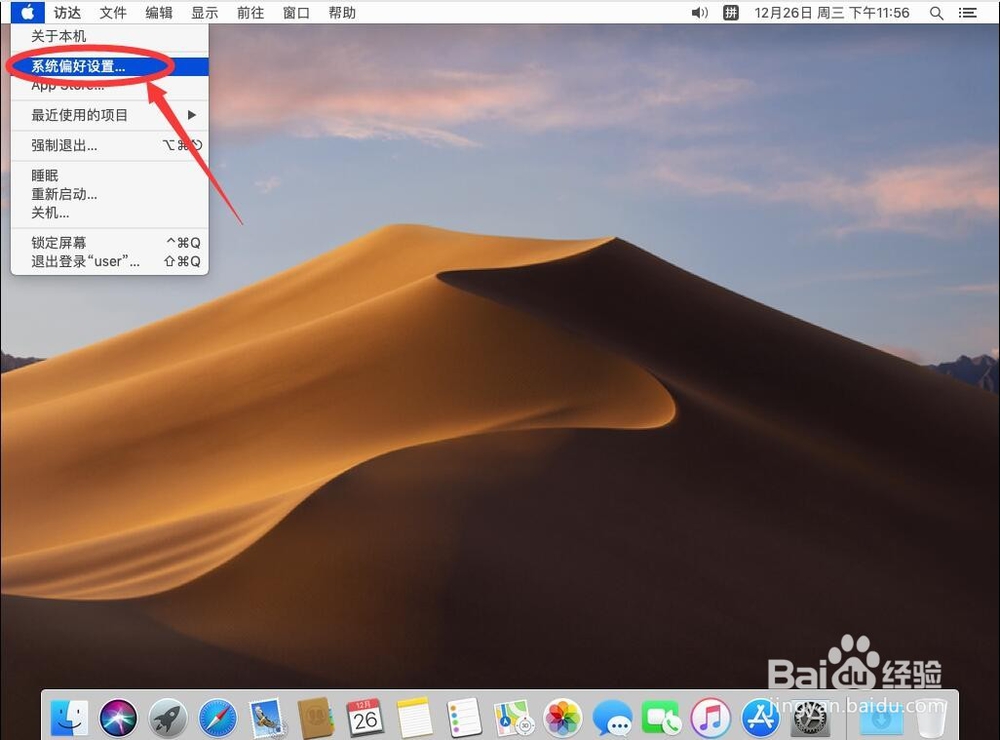
1、首先点击屏幕左上角的苹果标志
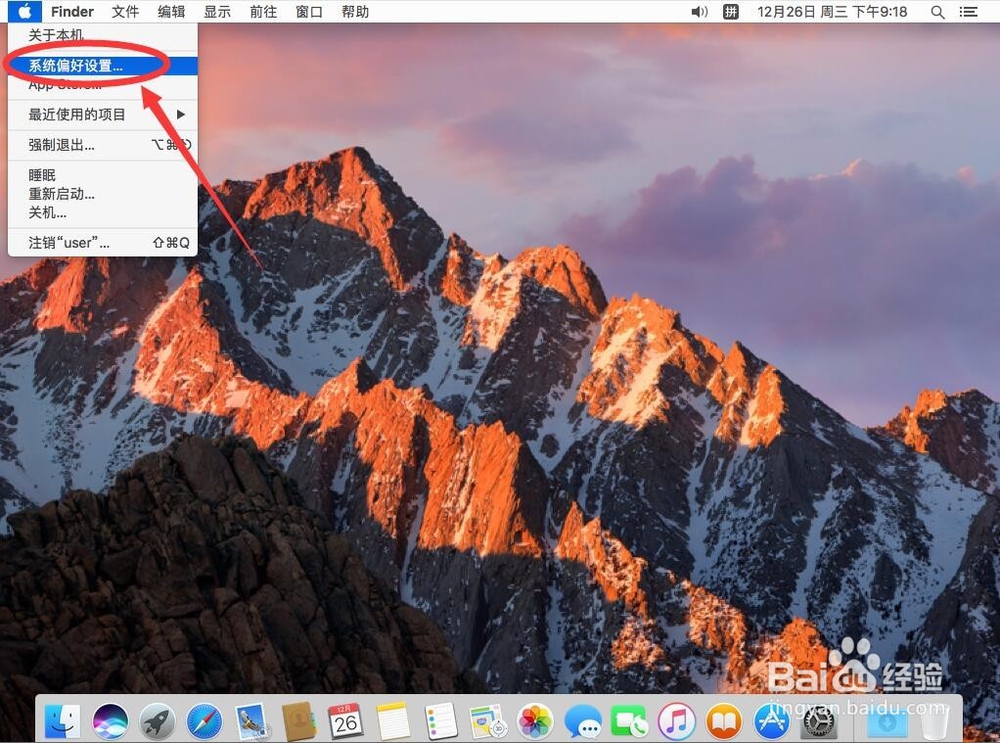
2、选择“系统偏好设置”
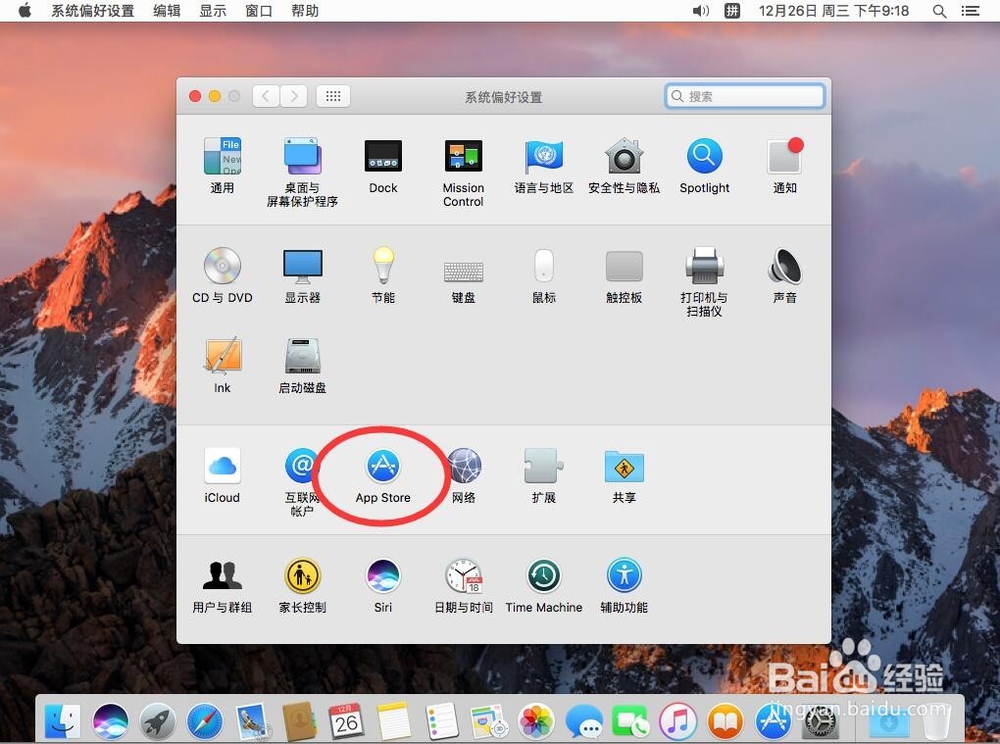
3、打开系统偏好设置后,选择“App Store”
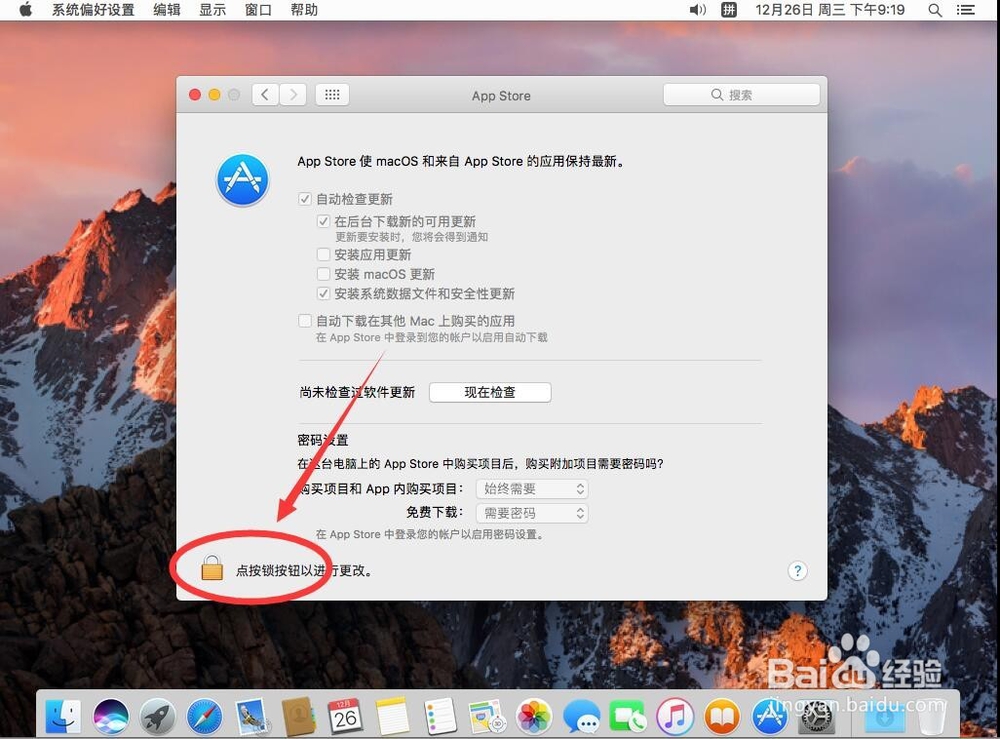
4、打开后,点击右下角的小锁图标解锁
5、输入系统管理员密码,
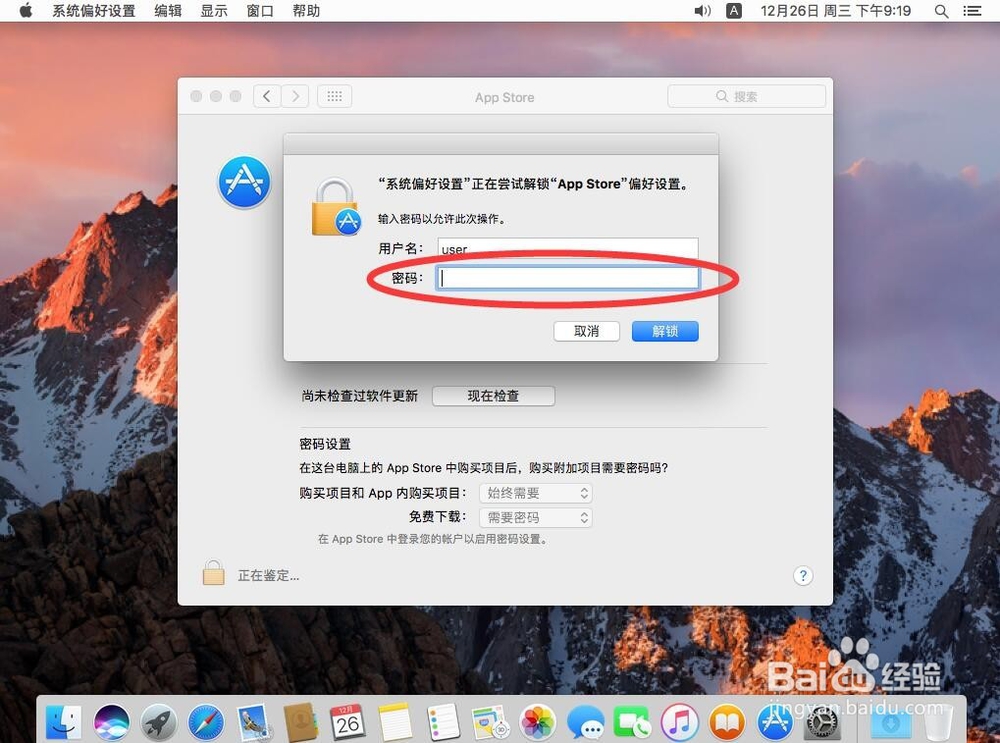
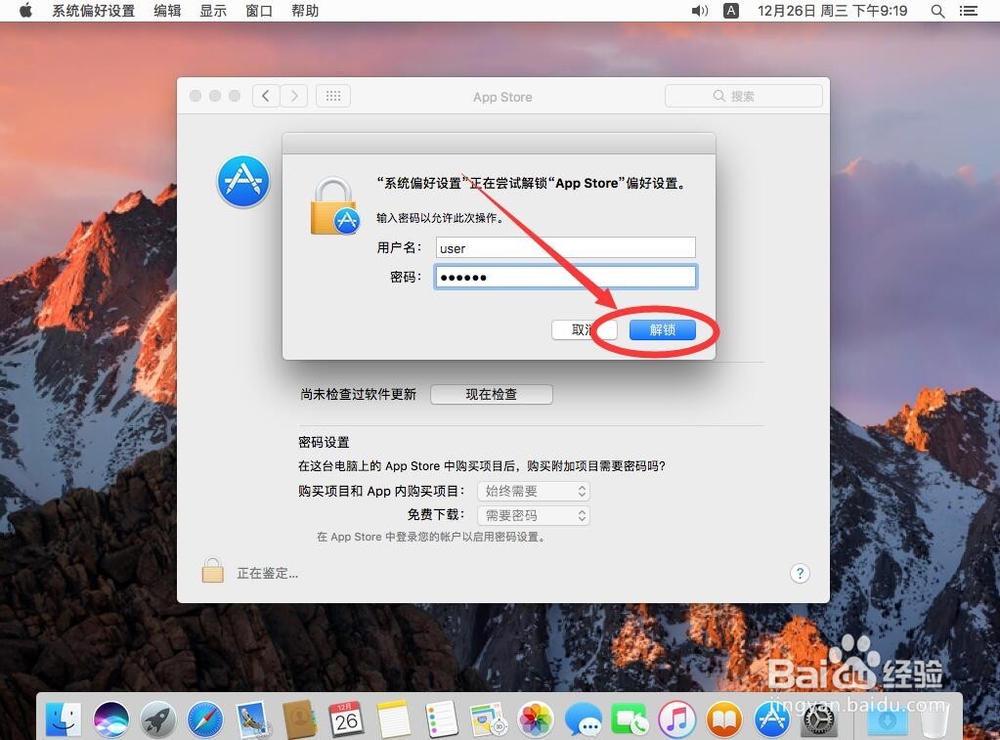
6、输入好密码,然后点“好”
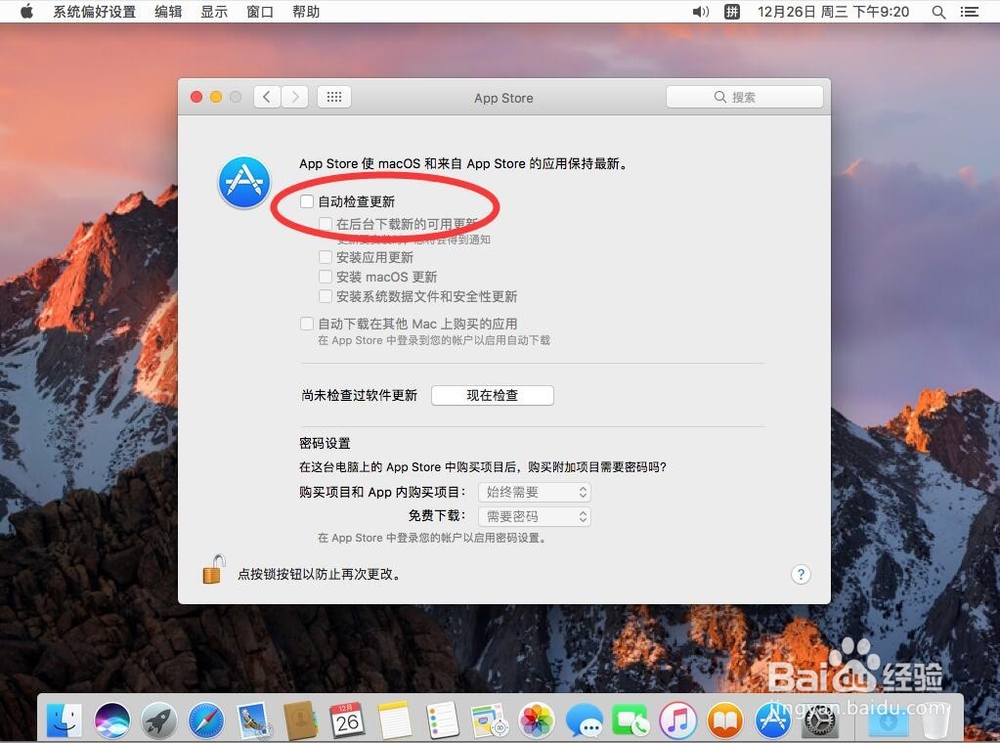
7、取消“自动检查更新”前面的勾选

8、去掉勾选后,关闭系统偏好设置即可
1、点击屏幕左上角的苹果标志,选择“系统偏好设置”
2、打开系统偏好设置后,选择“软件更新”

3、打开后,选择“高级”

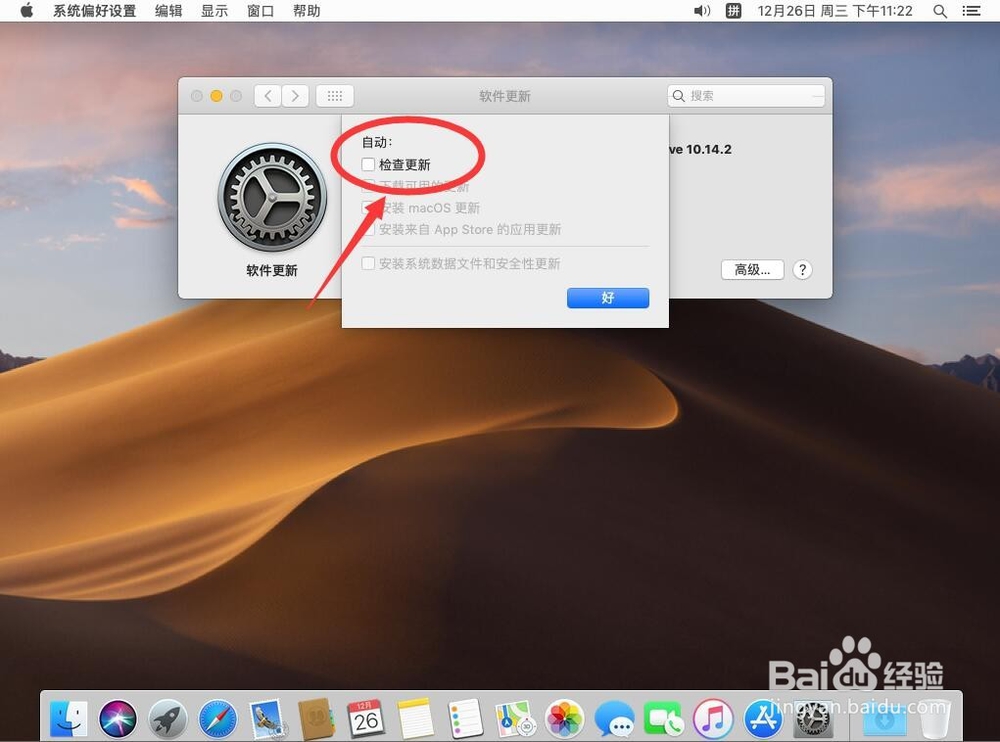
4、取消“检查更新”的勾选,这里会提示输入密码,输入管理员密码
时间:2026-05-01 11:54:49
1、首先点击屏幕左上角的苹果标志
2、选择“系统偏好设置”
3、打开系统偏好设置后,选择“App Store”
4、打开后,点击右下角的小锁图标解锁
5、输入系统管理员密码,
6、输入好密码,然后点“好”
7、取消“自动检查更新”前面的勾选
8、去掉勾选后,关闭系统偏好设置即可
1、点击屏幕左上角的苹果标志,选择“系统偏好设置”
2、打开系统偏好设置后,选择“软件更新”
3、打开后,选择“高级”
4、取消“检查更新”的勾选,这里会提示输入密码,输入管理员密码
