如何在Mac OSX系统下安装Tomcat

 时间:2026-04-25 03:00:25

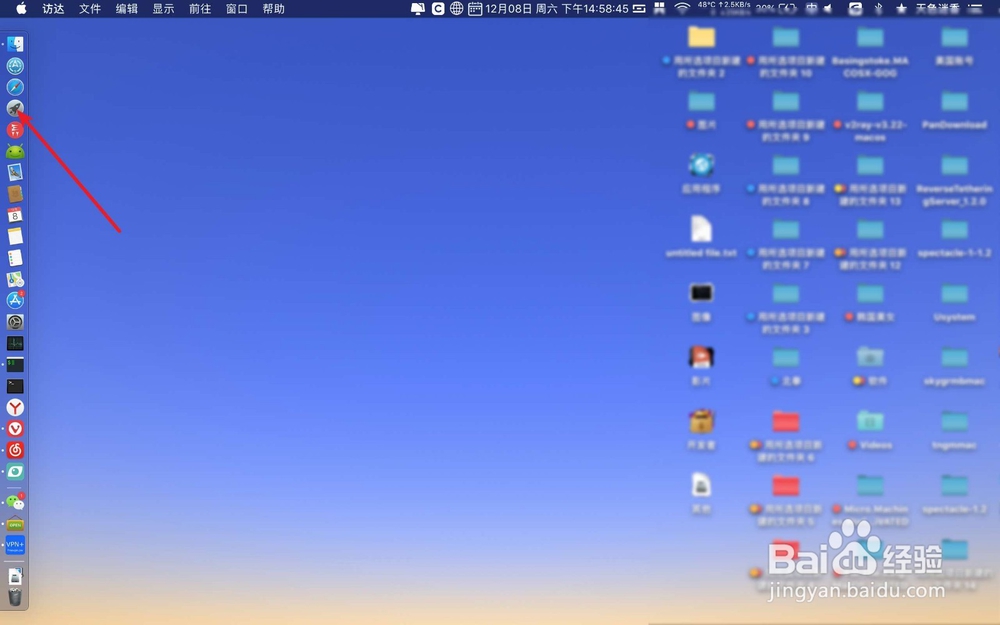
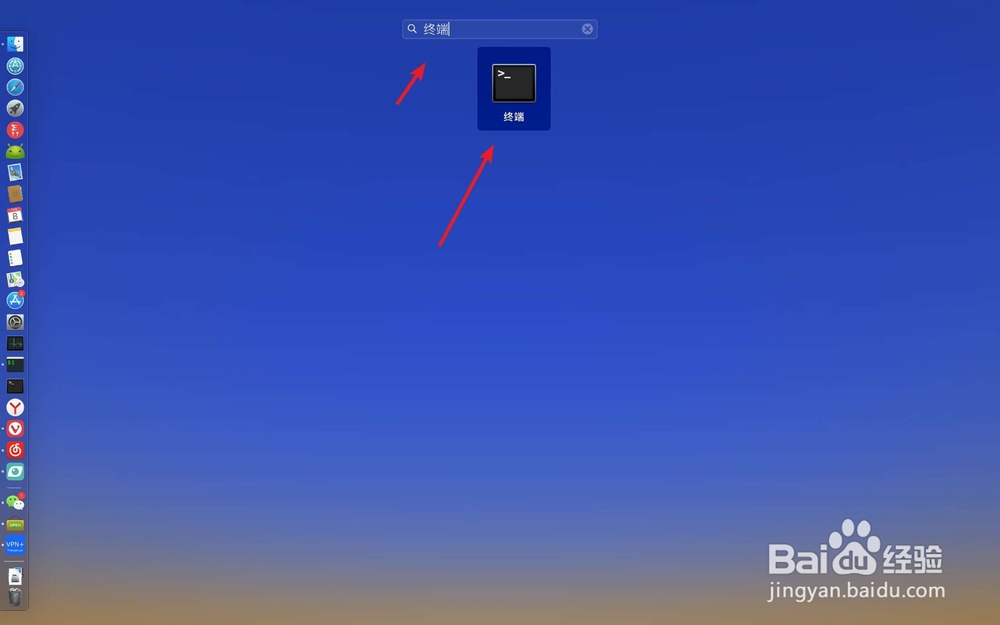
1、先根据👇教程安装brew,点击【启动台】,搜索【终端】打开【终端】。
如何在Mac OSX系统下安装Tomcat

如何在Mac OSX系统下安装Tomcat

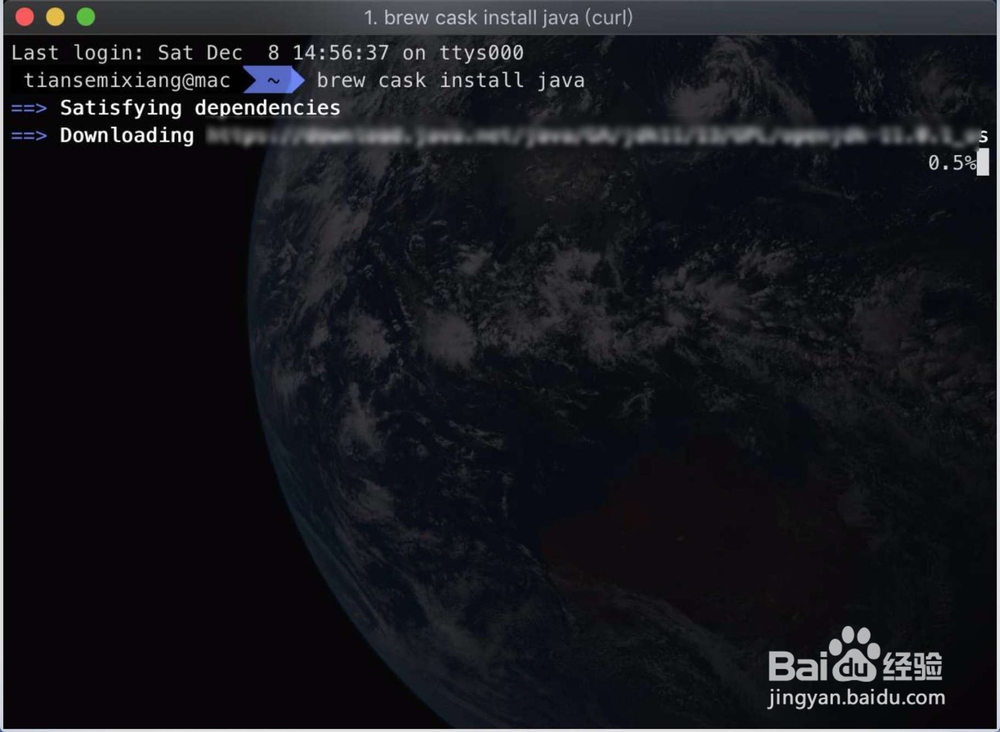
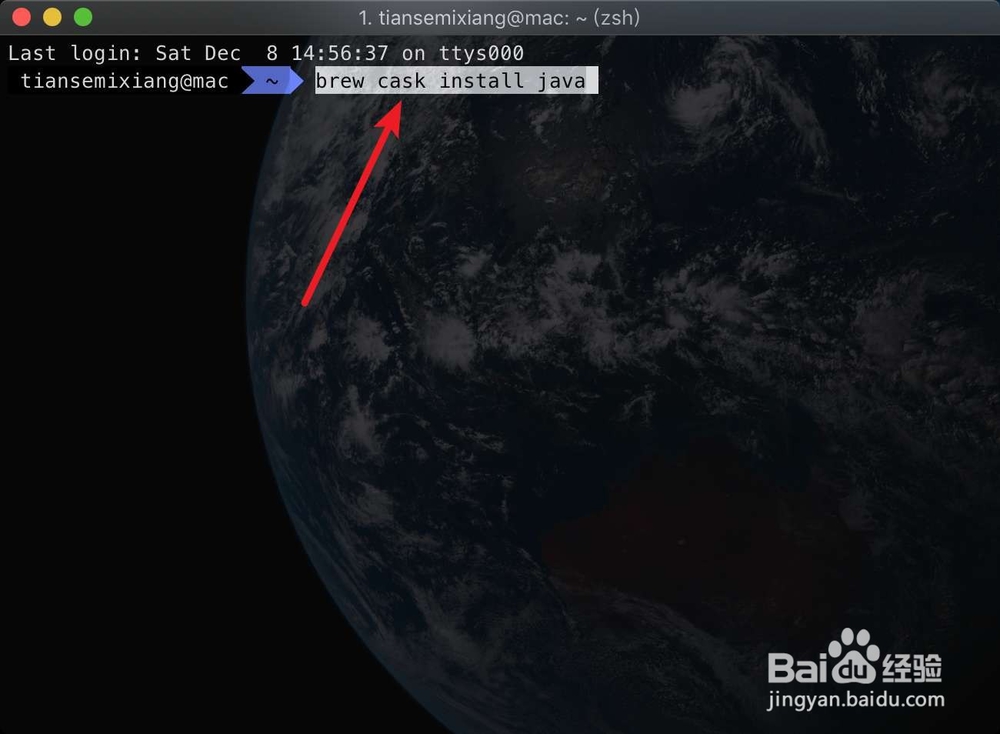
2、输入命令:【brew cask install java】,等待下载。
如何在Mac OSX系统下安装Tomcat

如何在Mac OSX系统下安装Tomcat

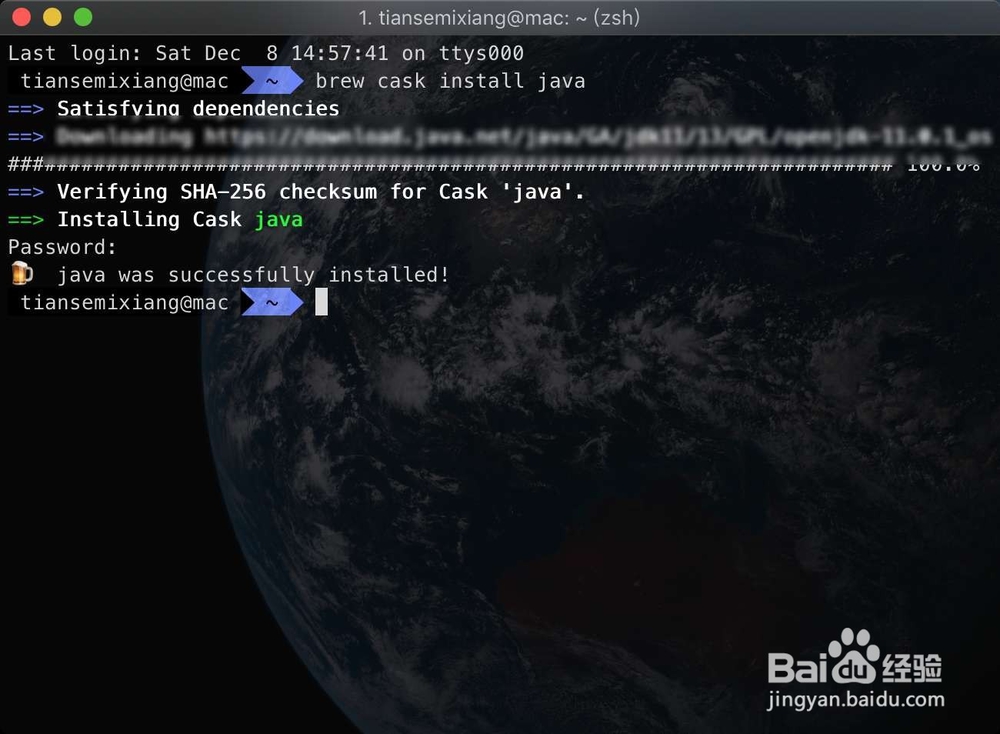
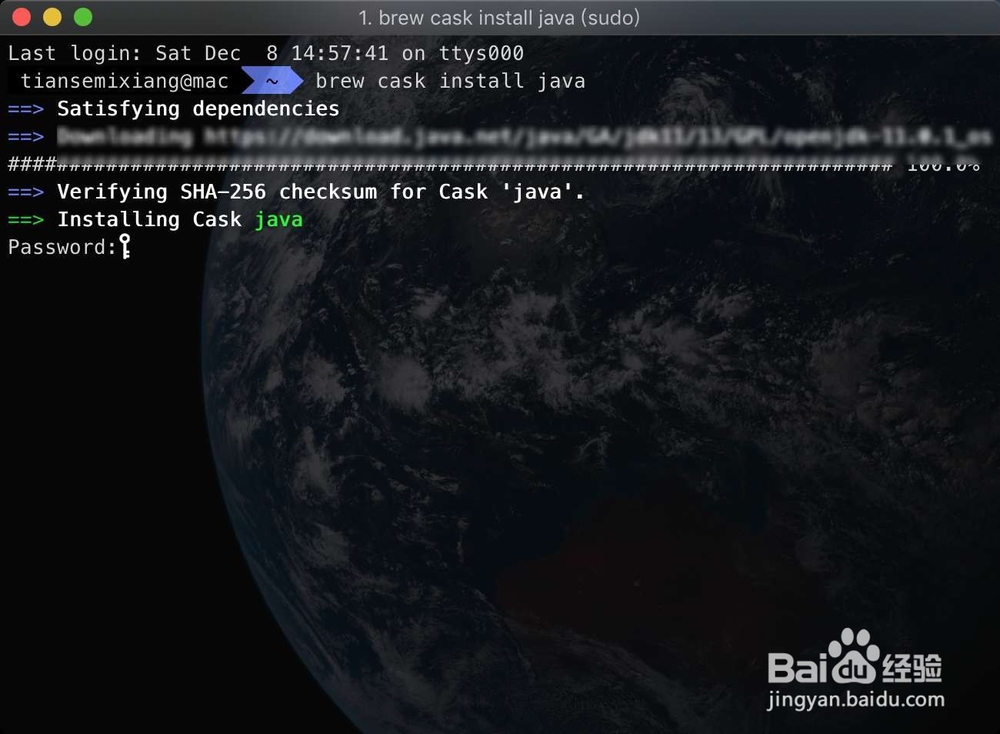
3、在passwd这里输入密码,提示成功installed即可。输入密码无提示的,不要以为没有输入。不懂的,建议看👇的教程了解一下输入密码。
如何在Mac OSX系统下安装Tomcat

如何在Mac OSX系统下安装Tomcat

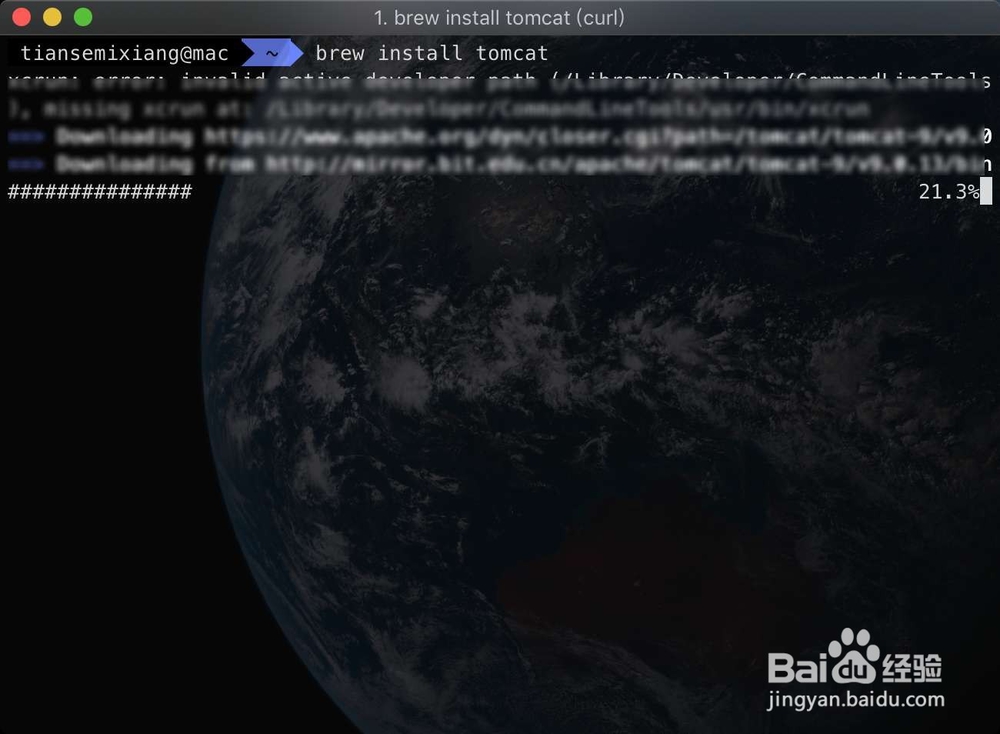
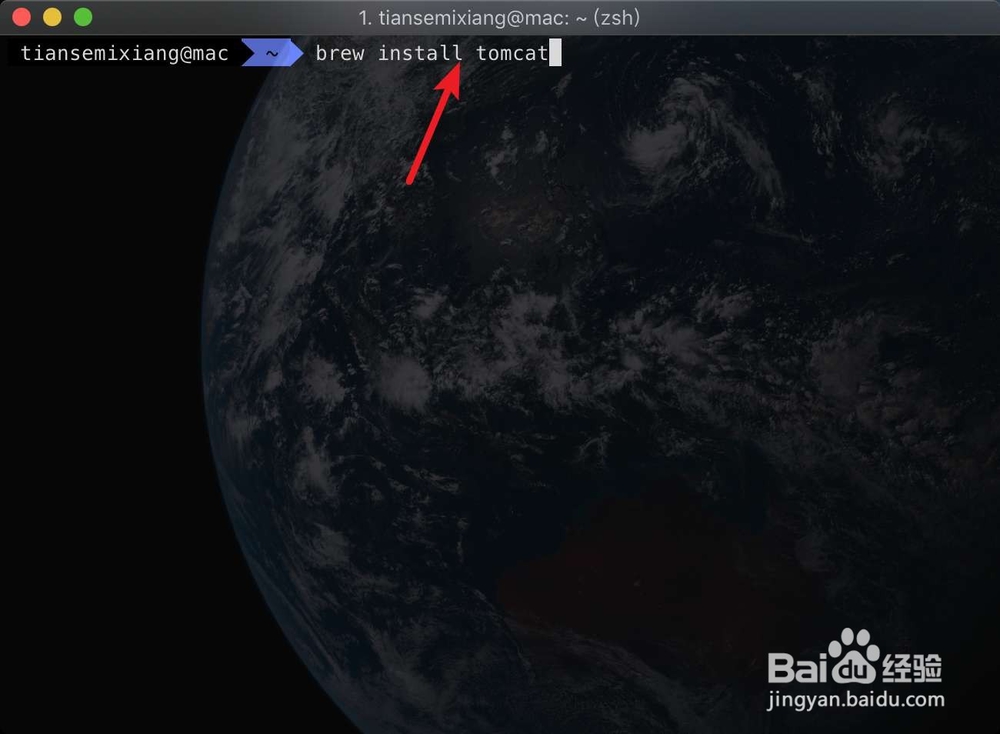
4、输入安装容器命令:【brew install tomcat】,此时会从网上下载软件安装。
如何在Mac OSX系统下安装Tomcat

如何在Mac OSX系统下安装Tomcat

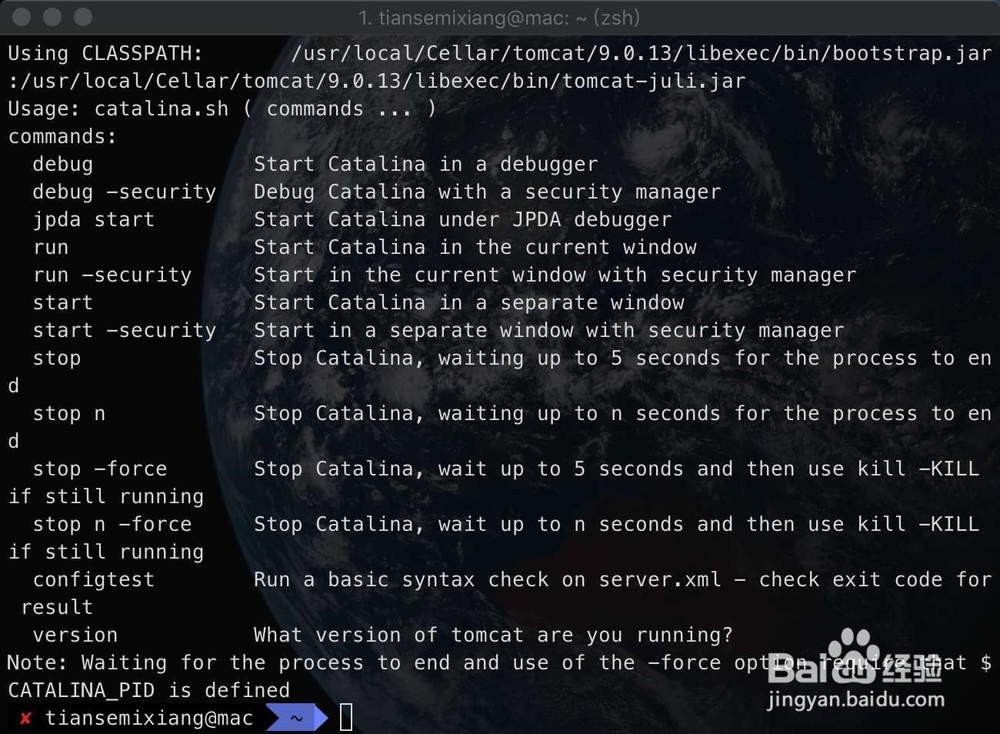
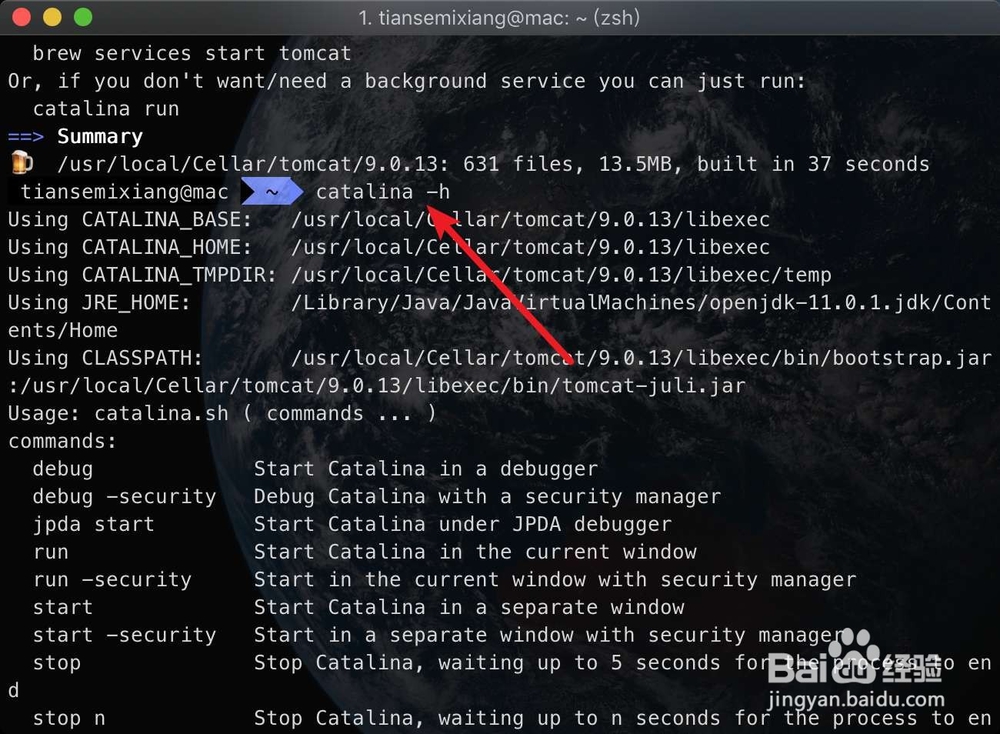
5、安装了后,输入【catalina -h】,看看是否有图二的提示,有了说明安装好了,否则需要重复命令。
如何在Mac OSX系统下安装Tomcat

如何在Mac OSX系统下安装Tomcat

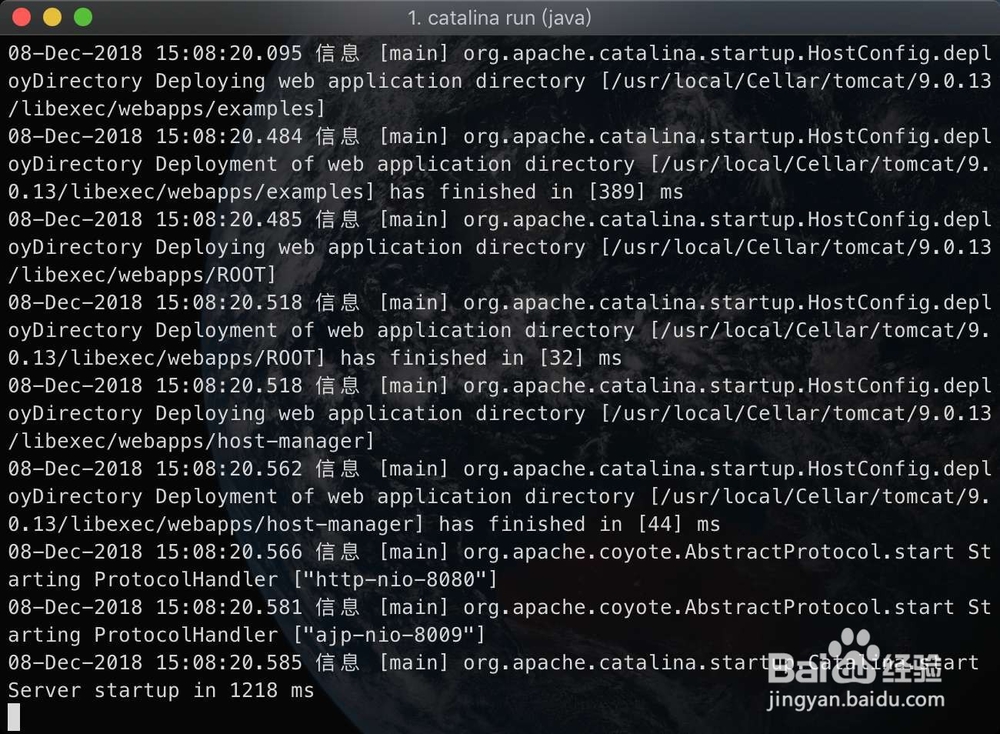
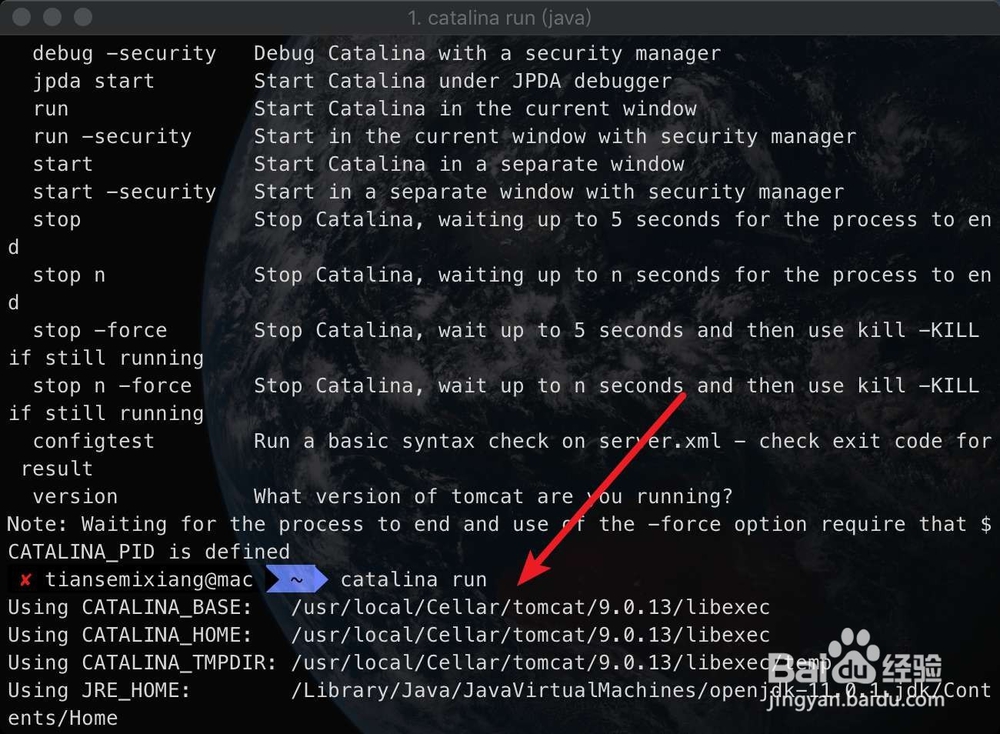
6、之后输入运行命令:【catalina run】,回车了,那么软件启动起来了,不要关闭终端。
如何在Mac OSX系统下安装Tomcat

如何在Mac OSX系统下安装Tomcat

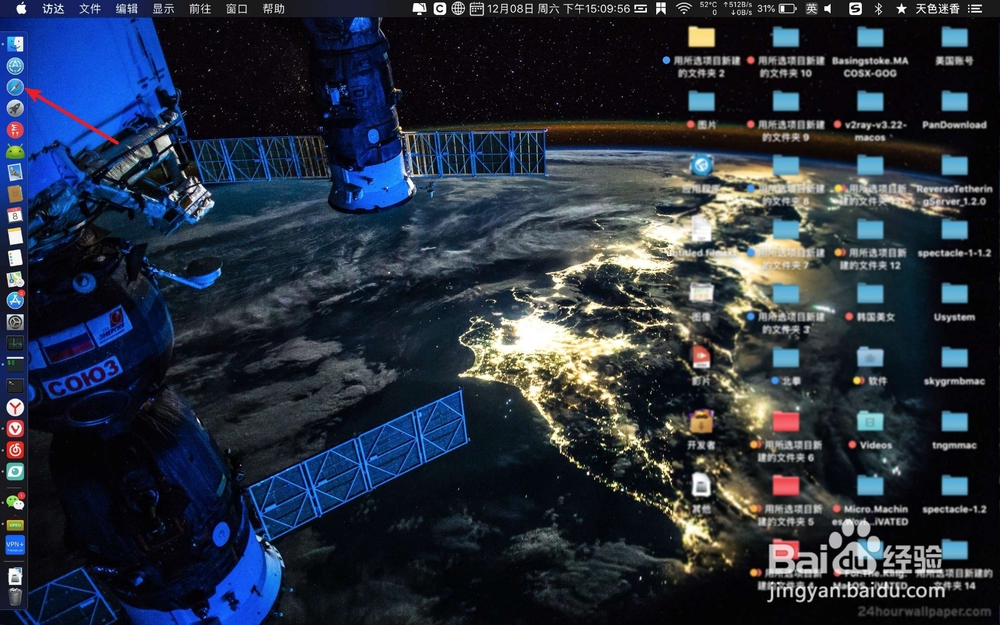
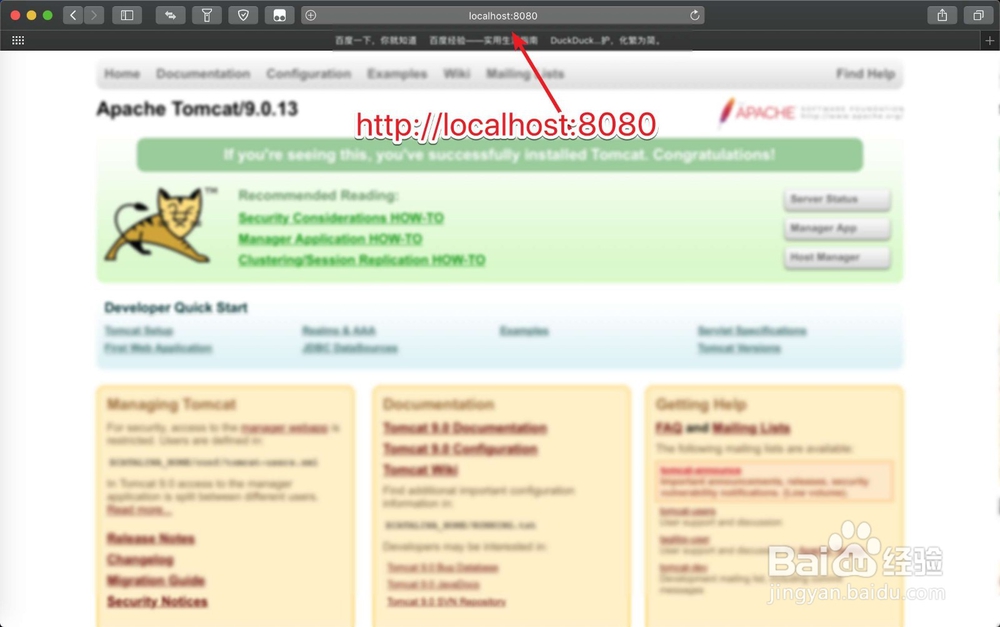
7、打开浏览器,输入图二的地址,那么此时即可访问这个服务器了的。

如何在Mac OSX系统下安装Tomcat

如何在Mac OSX系统下安装Tomcat

  • Xcode如何看代码有没有内存泄露
  • 日本有哪些人气主题乐园?
  • 如何调节蜗牛读书左右翻页效果?
  • 画摇摇鼓的步骤
  • 怎么做奶酪烤肠?
  • 热门搜索
    阅读手抄报图片大全 课外阅读手抄报 我心目中的英雄手抄报 爱眼日手抄报内容 关于普通话的手抄报 法制教育手抄报内容 三年级语文手抄报 歌颂祖国手抄报 手抄报设计大全 开学了手抄报