1、1.绘制好我们需要等分的图形。

2、2.输入命令ME,定距等分的命令。

3、3.提示我们选择我们需要等分的图形,我 们点击选中。

4、4.我们在这里输入等分的长度。
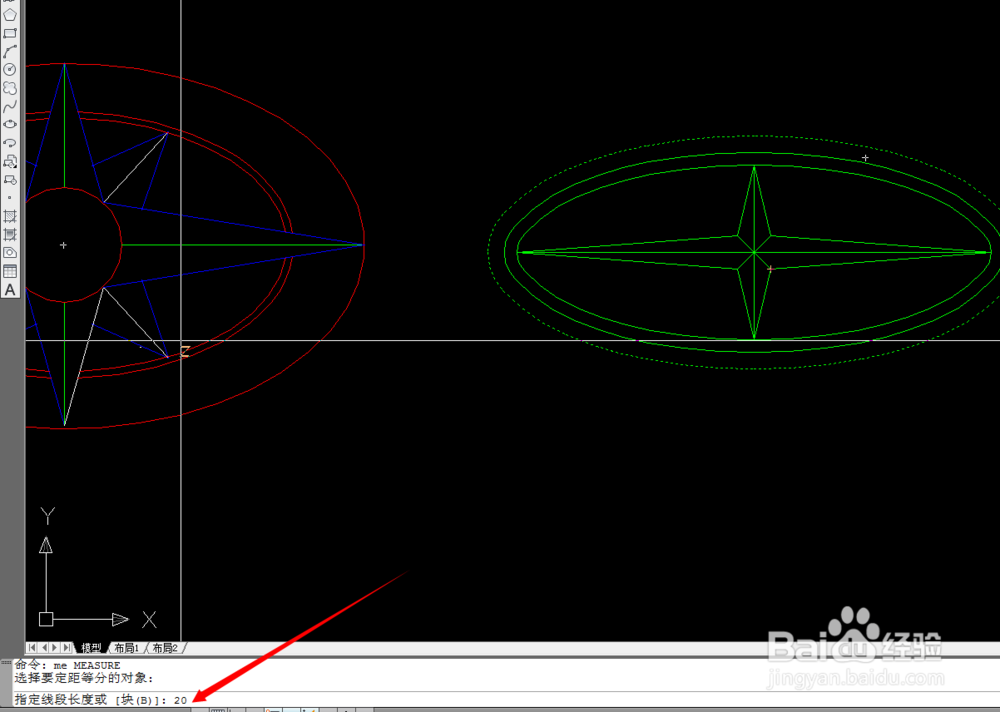

5、5.确定之后我们可以看到我们等分的图形有很多小点,距离都是20。
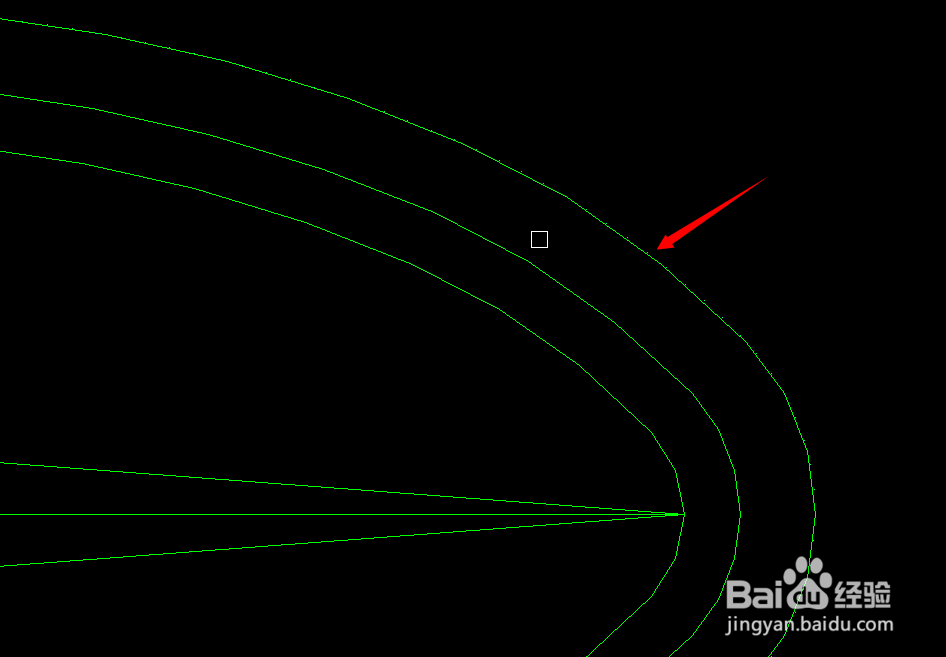

6、6.下一步我们就需要改变一下点的样式。太小不好找。(格式-点样式)

7、7.进来我们选择一种点样式,确定。
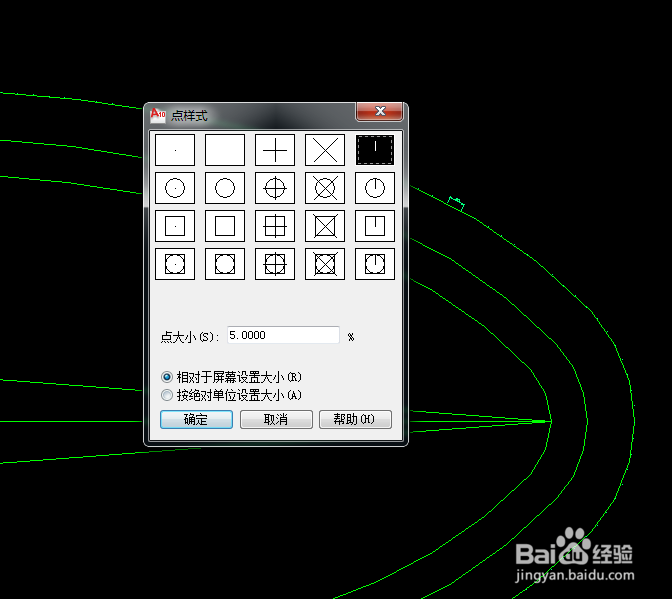
8、8.这样我们就可以很方便的选中了。

时间:2026-05-06 07:10:26
1、1.绘制好我们需要等分的图形。
2、2.输入命令ME,定距等分的命令。
3、3.提示我们选择我们需要等分的图形,我 们点击选中。
4、4.我们在这里输入等分的长度。
5、5.确定之后我们可以看到我们等分的图形有很多小点,距离都是20。
6、6.下一步我们就需要改变一下点的样式。太小不好找。(格式-点样式)
7、7.进来我们选择一种点样式,确定。
8、8.这样我们就可以很方便的选中了。
