CorelDRAW辅助绘图工具如何使用

 时间:2026-02-14 16:15:55

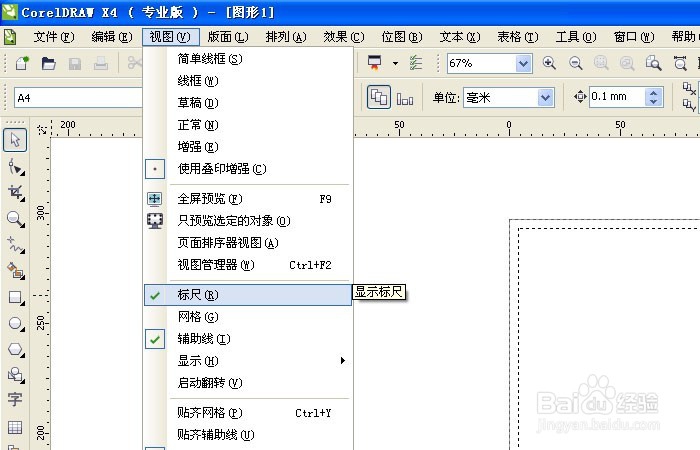
1、    打开CorelDRAW软件,新建一个空白的文件,鼠标左键单击菜单下的【视图件】>>【标尺】,可打开或关闭标尺工具,如下图所示。
CorelDRAW辅助绘图工具如何使用

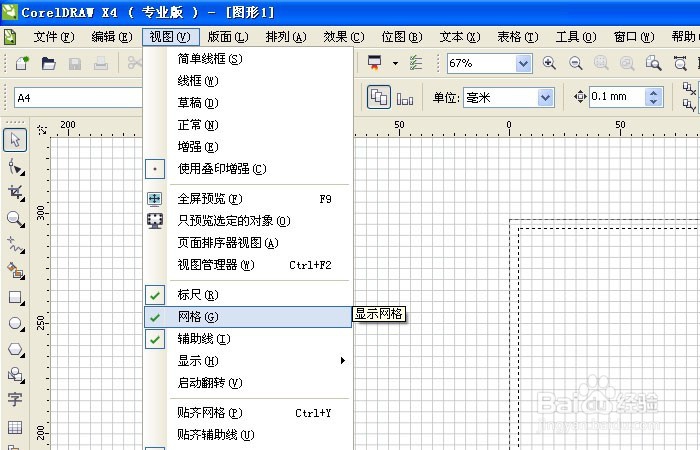
2、    接着,鼠标左键单击菜单下的【视图件】>>【网格】,可打开或关闭网格工具,如下图所示。
CorelDRAW辅助绘图工具如何使用

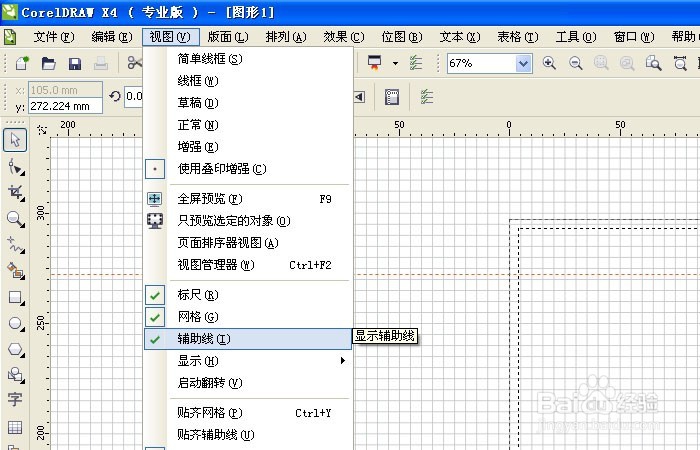
3、    然后,鼠标左键单击菜单下的【视图件】>>【辅助线】,可打开或关闭辅助线工具,如下图所示。
CorelDRAW辅助绘图工具如何使用

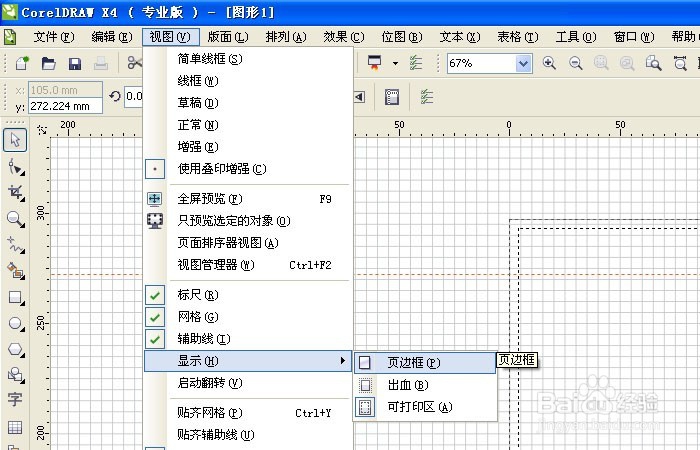
4、    接着,鼠标左键单击菜单下的【视图件】>>【显示】>>【页边框】,可打开或关闭页边框工具,如下图所示。
CorelDRAW辅助绘图工具如何使用

5、    然后,鼠标左键单击菜单下的【视图件】>>【显示】>>【裁纸区】,可打开或关闭裁纸区工具,如下图所示。

CorelDRAW辅助绘图工具如何使用

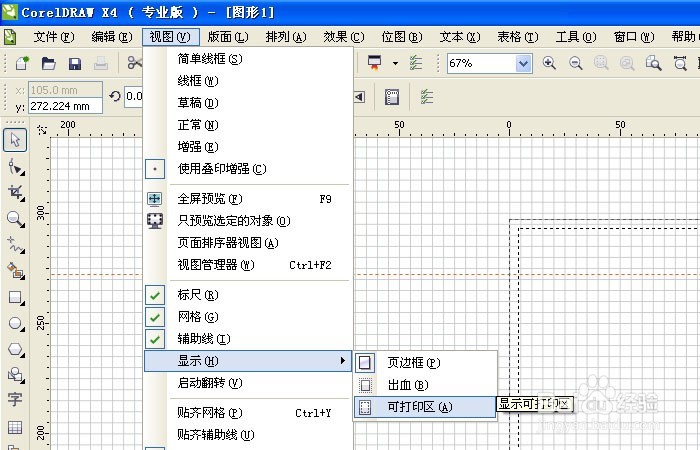
6、    最后,鼠标左键单击菜单下的【视图件】>>【显示】>>【打印区】,可打开或关闭打印区工具,如下图所示。根据绘图的实际情况,选择不同的辅助工具来绘图,提高绘图效果。
CorelDRAW辅助绘图工具如何使用

  • CDR如何使用卷页效果
  • cdr如何快速画齿轮
  • cdr如何使用标注工具
  • cdr怎么批量插入页面
  • CDR软件用圆角矩形做特殊形状
  • 热门搜索
    手抄报的图案 我爱文学手抄报图片 三年级数学手抄报内容 三年级重阳节手抄报 爱国手抄报资料 文明礼仪手抄报花边 我的家庭手抄报 关于名著的手抄报 做美德少年手抄报 畅想未来手抄报