1、这是一张简单的表格,要求蓝色区域只输入2017年的日期。
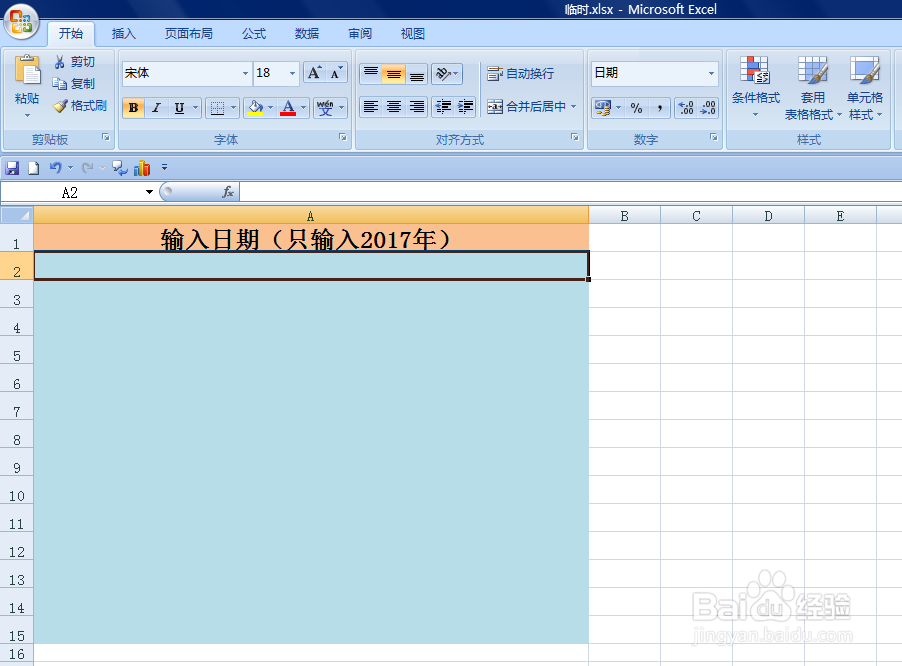
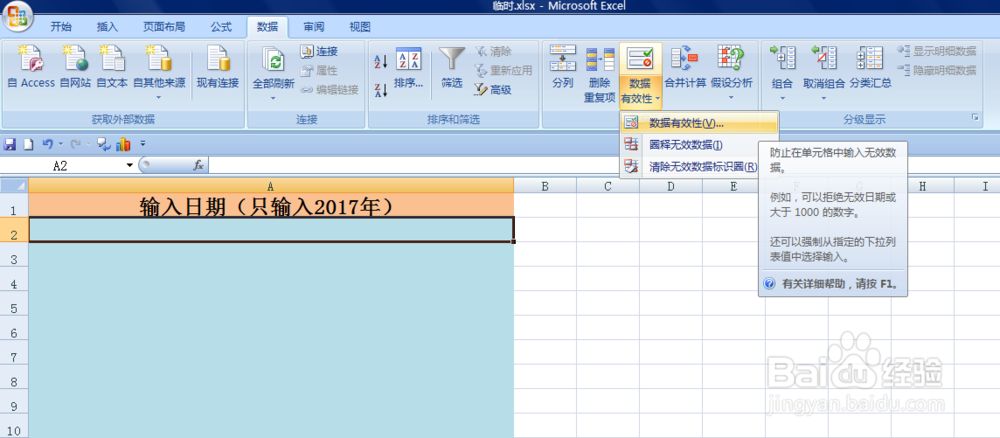
2、拖动鼠标左键选中蓝色区域,依次点击【数据】-【数据有效性】选项下的“数据有效性”选项。
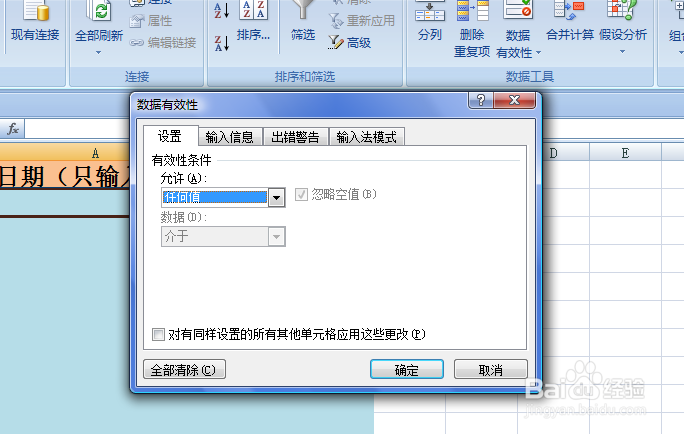
3、弹出【数据有效性】对话框,在“设置”选项卡中进行相关的设置。
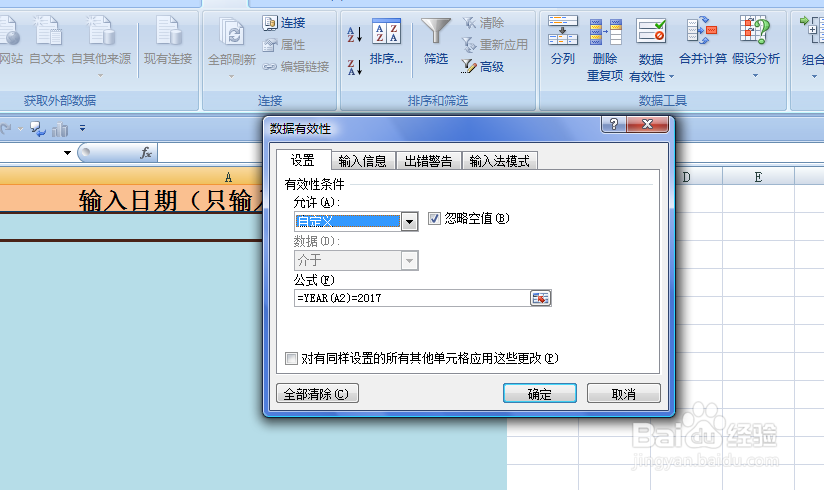
4、在“允许”选项下选择“自定义”选项;在“公式”中输入公式“=YEAR(A2)=2017”,鼠标单击【确定】按钮。
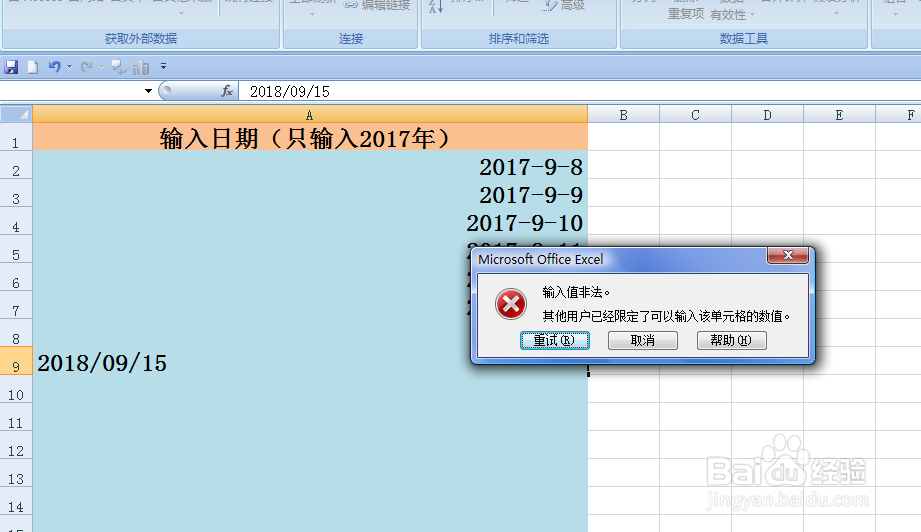
5、返回到工作表中,在编辑表格中如果输入2017年以外的日期,将会出现提示对话框,提示用户“输入值非法”。
时间:2026-02-13 13:02:56
1、这是一张简单的表格,要求蓝色区域只输入2017年的日期。
2、拖动鼠标左键选中蓝色区域,依次点击【数据】-【数据有效性】选项下的“数据有效性”选项。
3、弹出【数据有效性】对话框,在“设置”选项卡中进行相关的设置。
4、在“允许”选项下选择“自定义”选项;在“公式”中输入公式“=YEAR(A2)=2017”,鼠标单击【确定】按钮。
5、返回到工作表中,在编辑表格中如果输入2017年以外的日期,将会出现提示对话框,提示用户“输入值非法”。
