JPG格式图片导入illustrator中怎么裁剪调整大小

 时间:2026-04-25 10:03:42

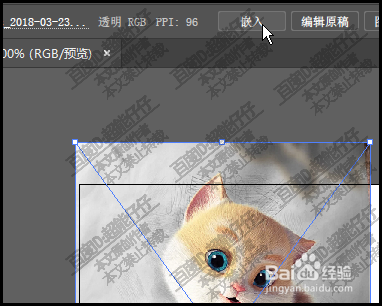
1、把JPG格式的图片拖入到画板中,

再点:嵌入
JPG格式图片导入illustrator中怎么裁剪调整大小

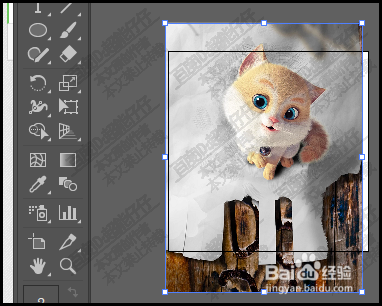
2、从图中可以看到,

当前的图片比画板还要大,那么,我们需要把图片整个调小些,
JPG格式图片导入illustrator中怎么裁剪调整大小

3、图片在选中的状态,

图片边缘有八个节点

我们通过拉动节点,以调节图片的大小。

JPG格式图片导入illustrator中怎么裁剪调整大小

4、看,图片已调好大小,现在,在画板内了。

下面,我们再来看下如何裁剪图片。

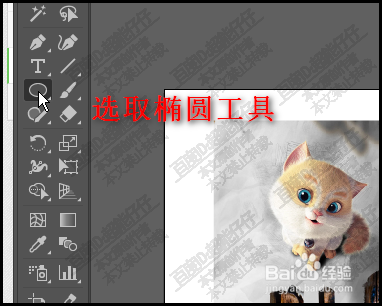
比如,要把图片中的猫给裁剪出来成一个圆形。

选择:椭圆工具
JPG格式图片导入illustrator中怎么裁剪调整大小

5、然后,

设置无填充,无描边色,

按SHIFT键,在猫的位置上绘制一个正圆路径

JPG格式图片导入illustrator中怎么裁剪调整大小

6、接着,

选取:选择工具,

把圆形路径与图片框选中,

记住哦,一定要两者同时选中。

JPG格式图片导入illustrator中怎么裁剪调整大小

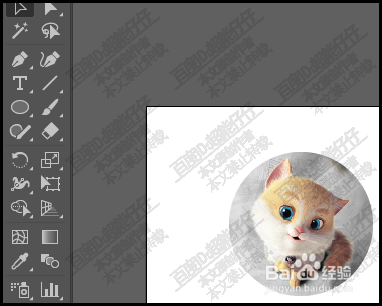
7、然后,按CTRL+7;执行裁切蒙版命令;

或者是鼠标右击,弹出菜单点:建立裁切蒙版。

看,裁剪成功。
JPG格式图片导入illustrator中怎么裁剪调整大小

  • Ai怎么轮廓化描边
  • AI如何自由变换
  • AI中怎样制作圆角矩形
  • 在AI里做好了图像 但是导出后看到的很模糊 怎么才能保证原来的清晰度呢
  • ai图形怎样自由扭曲
  • 热门搜索
    节俭手抄报 病毒手抄报内容写什么 2035年的家乡手抄报 六一手抄报简单又漂亮 普通话手抄报简单 关于长征的手抄报 尊老敬老的手抄报 防病毒手抄报大全 一二年级感恩手抄报 119消防安全手抄报图片