在Word添加的截图上面添加红圈标示的方法:
所需材料:Word 2007演示。
一、首先打开已经插入截图的Word文档,然后点击“插入”选项卡,点击“形状”,形状列表内点击“椭圆工具”。

二、按住Shift键不放,鼠标左键拖动画出一个正圆形,并拖动至合适位置。

三、接着点击“格式”选项卡,点击“形状填充”,下拉菜单内点击“无填充颜色”。

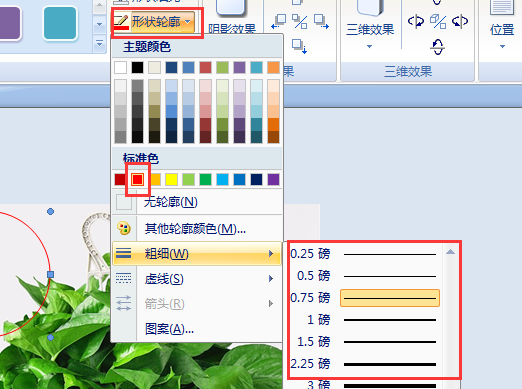
四、然后点击“形状轮廓”,下拉菜单内点击“红色”,接着点击“粗细”,选择一个圆的粗细。
五、这样Word图片内就可以添加上一个红圈标示了。

时间:2026-04-22 16:20:37
在Word添加的截图上面添加红圈标示的方法:
所需材料:Word 2007演示。
一、首先打开已经插入截图的Word文档,然后点击“插入”选项卡,点击“形状”,形状列表内点击“椭圆工具”。
二、按住Shift键不放,鼠标左键拖动画出一个正圆形,并拖动至合适位置。
三、接着点击“格式”选项卡,点击“形状填充”,下拉菜单内点击“无填充颜色”。
四、然后点击“形状轮廓”,下拉菜单内点击“红色”,接着点击“粗细”,选择一个圆的粗细。
五、这样Word图片内就可以添加上一个红圈标示了。
