1、我们打开word文档,可能看到现在一共有2页文档内容,我们想打印到一张纸上。

2、我们点击“文件”菜单——“打印”或按Ctrl+P。

3、在打开的打印窗口中,我们可以看到有一个“缩放”模块。

4、我们在这里看到“每页的版数”,默认是“1版”,这个表示文档一个页面就打印到一张纸上。

5、因为这个文档只有两页,所以我们选择“2版”,这样我们在打印时就会看到两个页面放在一张纸上啦!
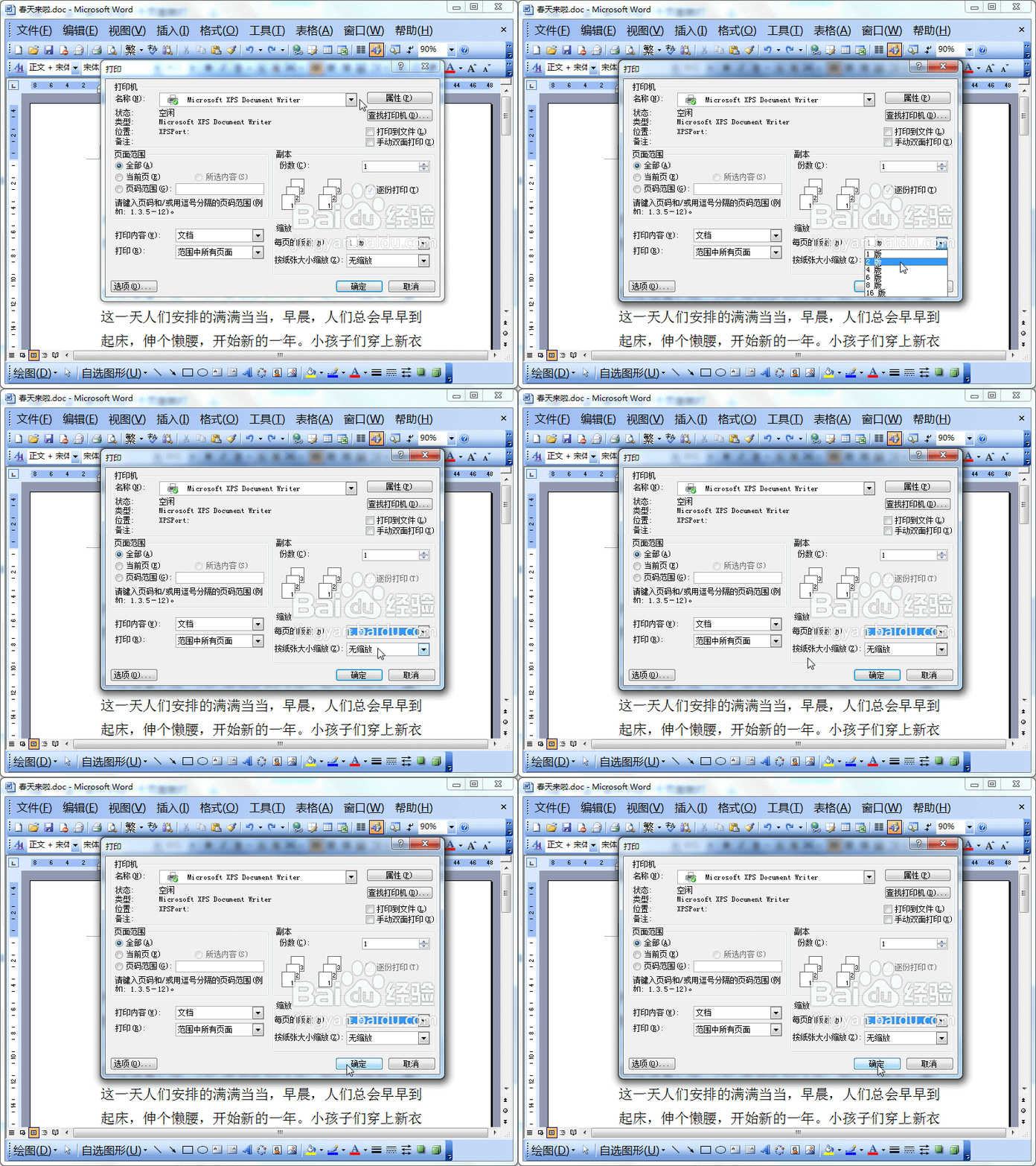
6、如果我们是很多个页面要放一张纸上打印,我们可以“4版”、“6版”、“8版”等。

时间:2026-05-03 00:40:21
1、我们打开word文档,可能看到现在一共有2页文档内容,我们想打印到一张纸上。
2、我们点击“文件”菜单——“打印”或按Ctrl+P。
3、在打开的打印窗口中,我们可以看到有一个“缩放”模块。
4、我们在这里看到“每页的版数”,默认是“1版”,这个表示文档一个页面就打印到一张纸上。
5、因为这个文档只有两页,所以我们选择“2版”,这样我们在打印时就会看到两个页面放在一张纸上啦!
6、如果我们是很多个页面要放一张纸上打印,我们可以“4版”、“6版”、“8版”等。
