如何对excel的行列进行隐藏与恢复!

 时间:2026-02-13 20:45:11

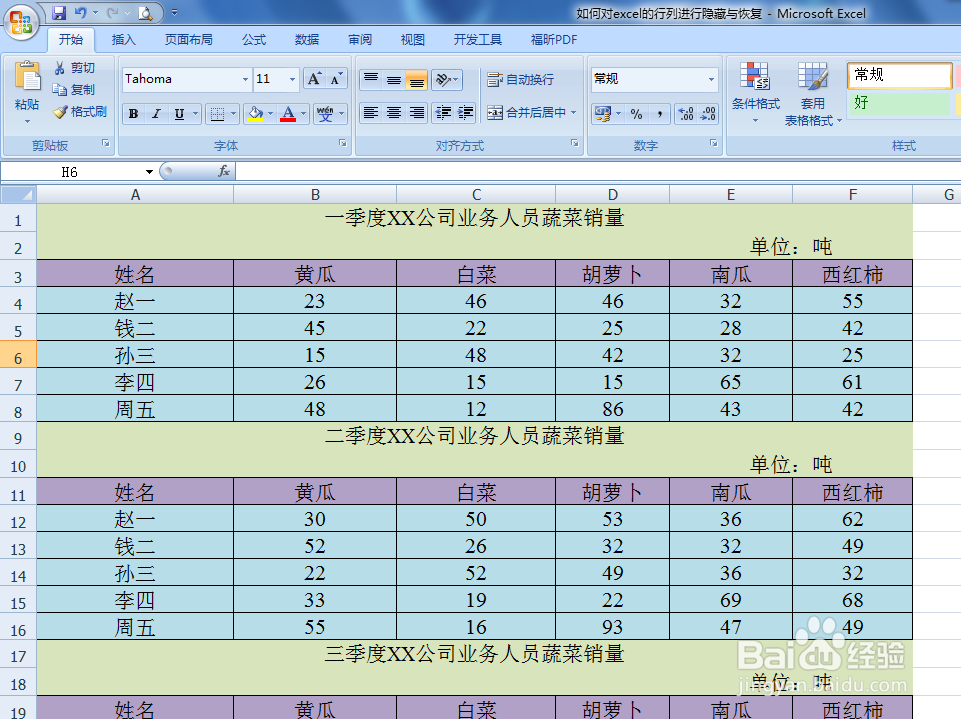
1、第一步,找到我们的数据原表。

如何对excel的行列进行隐藏与恢复!

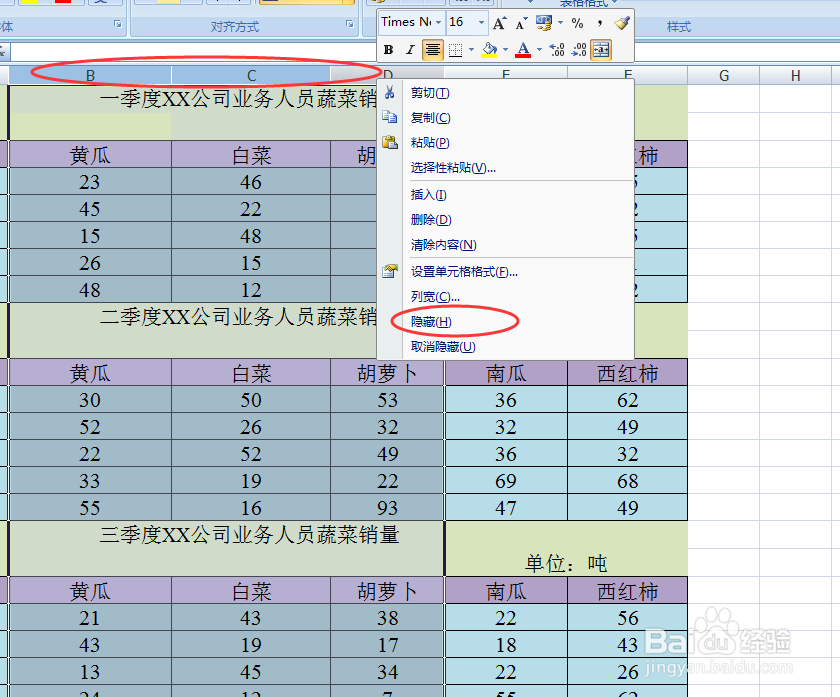
2、第二步,隐藏列。选中需要隐藏的列,然后点击鼠标右键,选择【隐藏】。这样我们的列选项就会被隐藏起来!
如何对excel的行列进行隐藏与恢复!

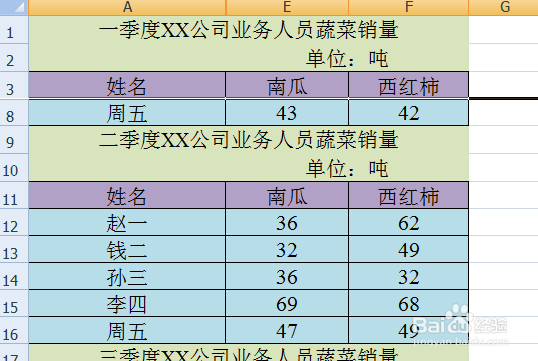
3、这个是隐藏之后所能看到的结果。

如何对excel的行列进行隐藏与恢复!

4、第三步,隐藏行。同样的,我们点击鼠标拖动选择需要隐藏的列,然后在选中的任何一行上,点击鼠标右键,同样选择【隐藏】就可以了!

如何对excel的行列进行隐藏与恢复!

5、这个是隐藏之后的列的样子。我们可以看到列的需要由3条到了8,也就是说中间的4567行被我们隐藏了!
如何对excel的行列进行隐藏与恢复!

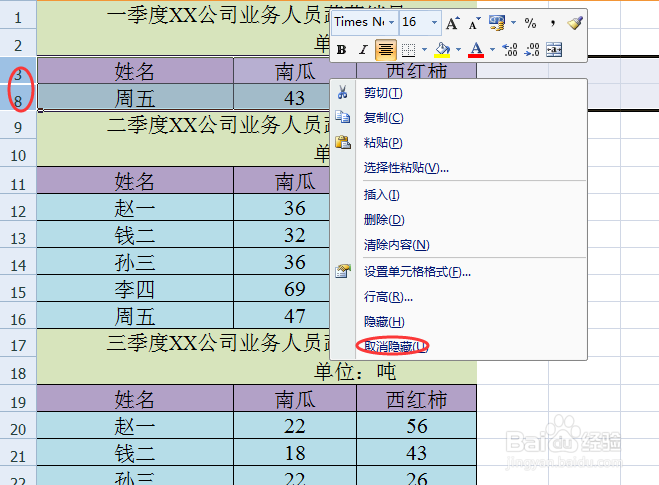
6、第四步,列的隐藏恢复。找到我们需要恢复的列,选择相邻的两项,然后点击鼠标右键,选择【取消隐藏】即可。
如何对excel的行列进行隐藏与恢复!

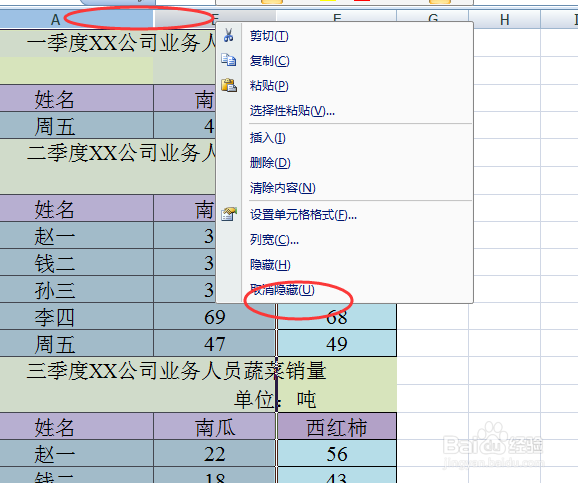
7、第五步,行的隐藏恢复。找到我们需要恢复的行,选择相邻的两行,然后点击鼠标右键,选择【取消隐藏】即可。很简单吧,一起来学习一下。
如何对excel的行列进行隐藏与恢复!

  • WPS2019 Word怎么制作产品制造费用分析表
  • 怎么用Word做员工工资条?
  • 实用的办公用品出入库单excel移动模板
  • 如何在收料通知单上添加详细制单时间信息
  • 如何解决excel使用公式参数单元格内容值不合规
  • 热门搜索
    节俭手抄报 冬天的手抄报 元宵节手抄报大全 少数民族手抄报 重阳节手抄报内容大全 拒绝舌尖上的浪费手抄报 我们的节日春节手抄报 安全教育日手抄报 有关疫情的手抄报 中秋节手抄报图画