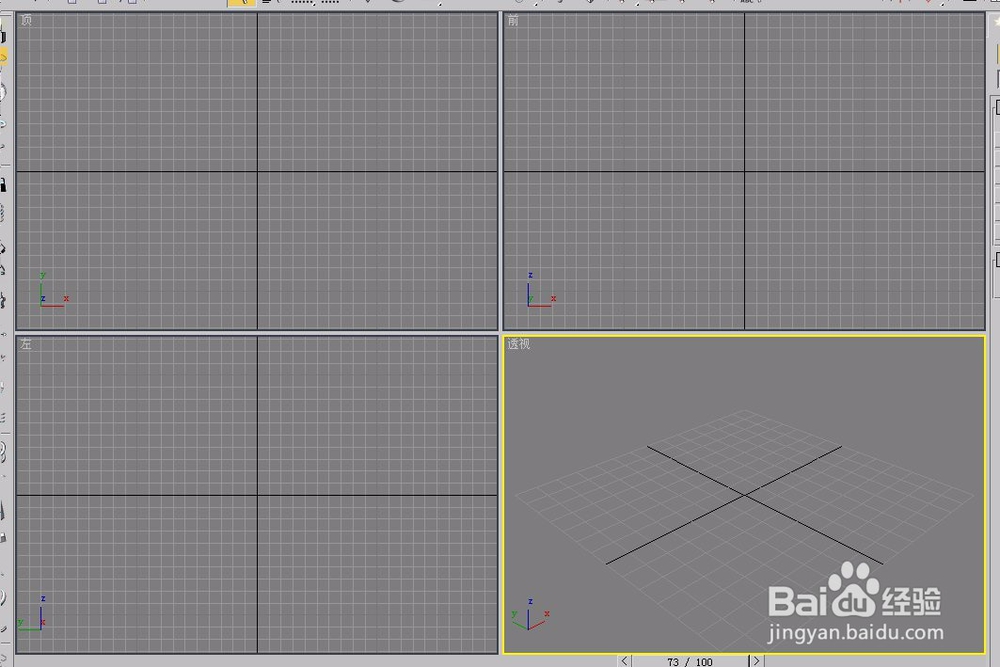
1、打开3ds max软件,新建一个空白文档。
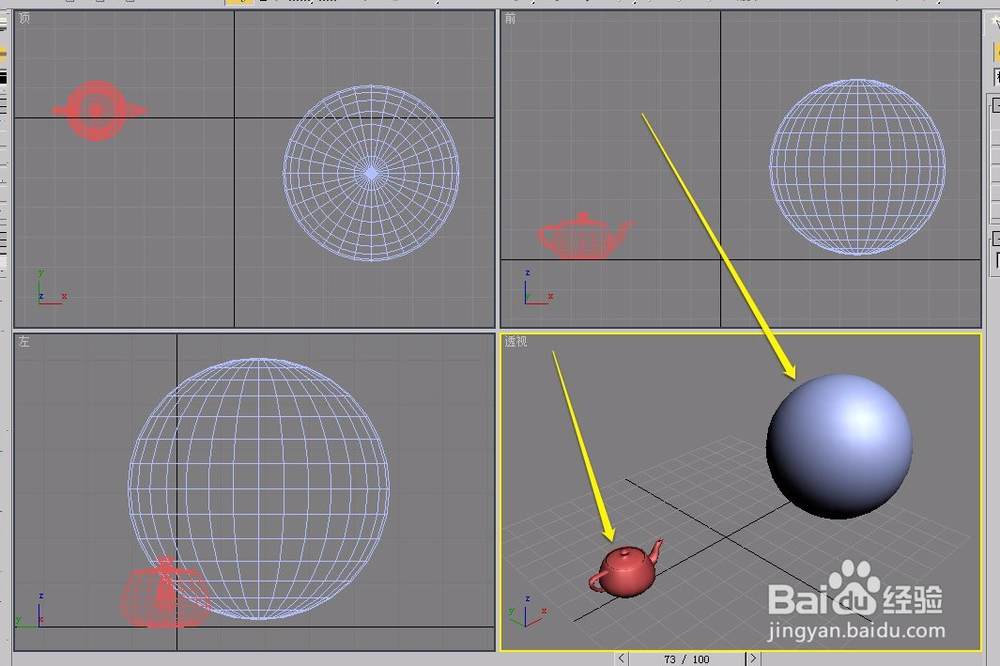
2、在视图中创建一个茶壶和一个球体。
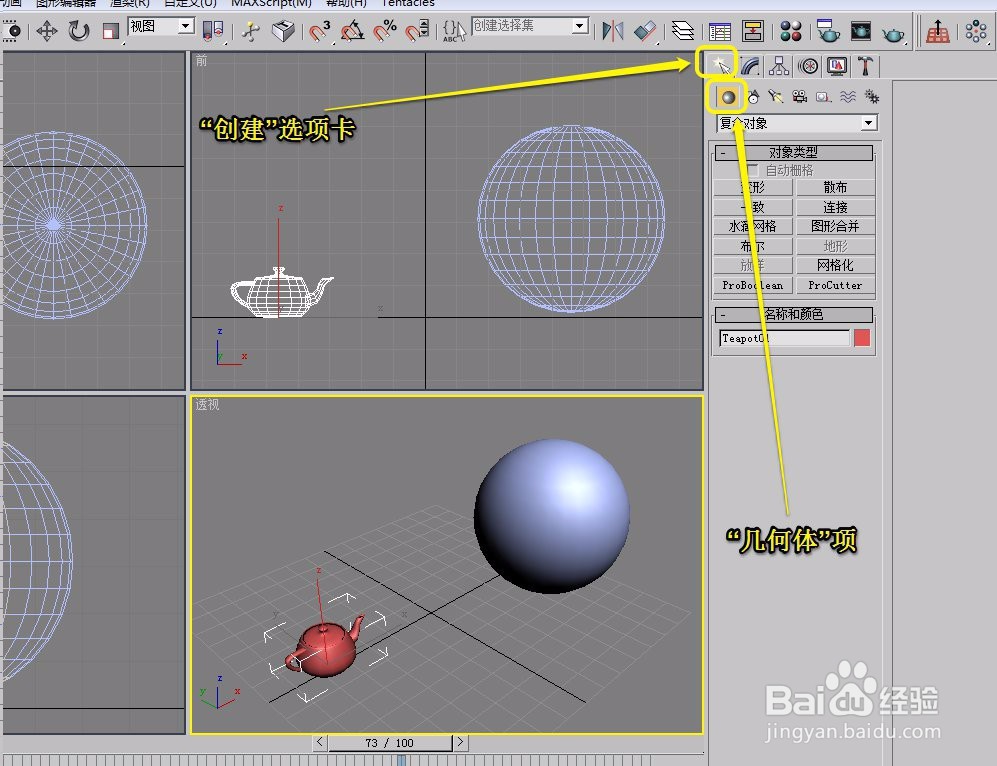
3、打开“创建”选项卡,选择“几何体”项。
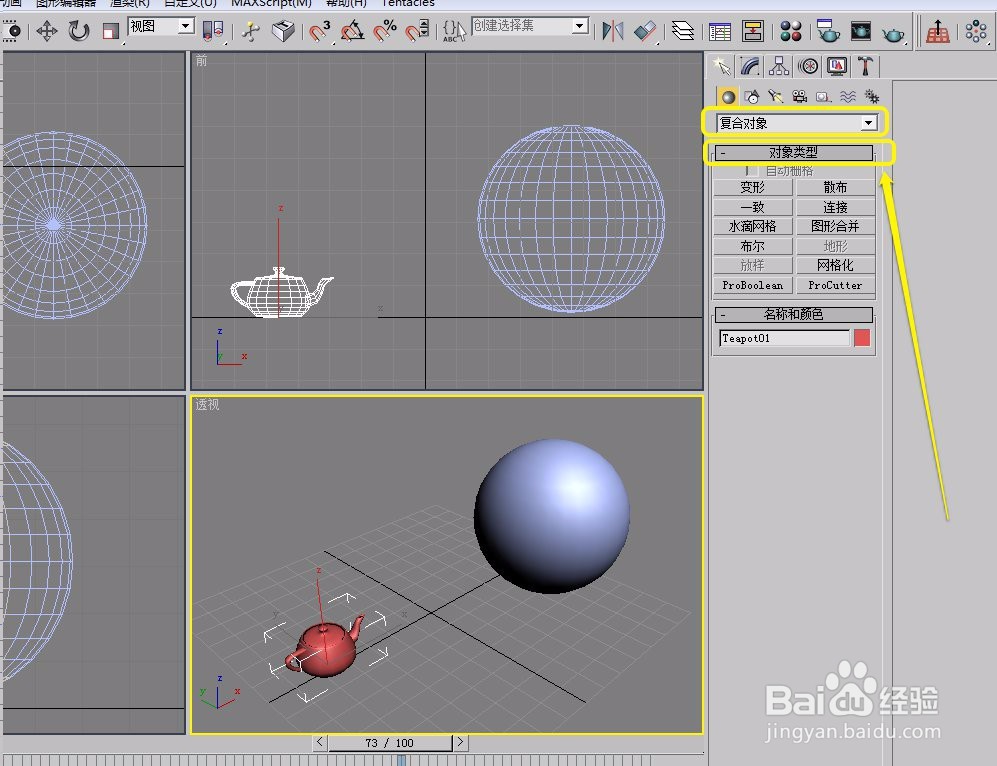
4、选择下拉菜单中的“复合对象”选项,打开“对象类型”卷展栏。
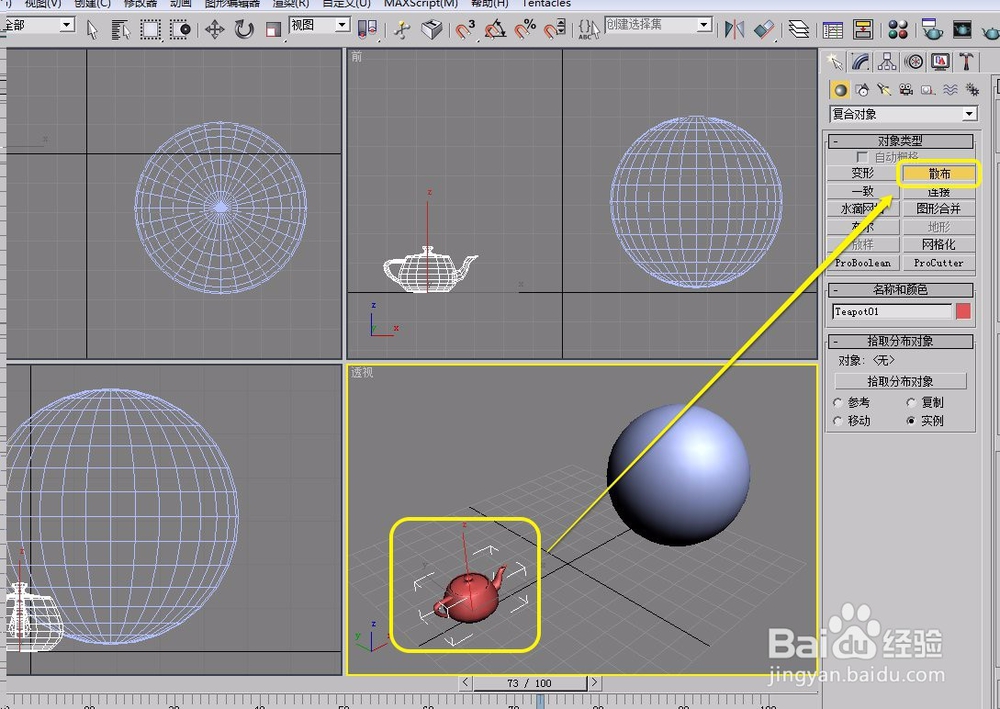
5、选中茶壶,单击“散布”按钮。
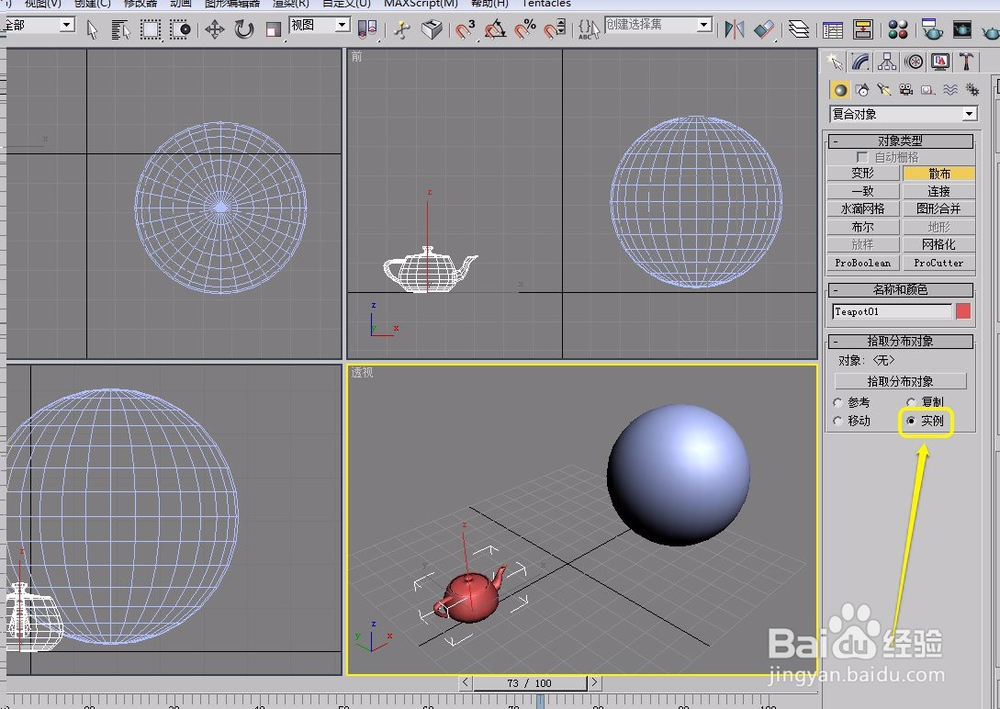
6、选择“实例”单选项。
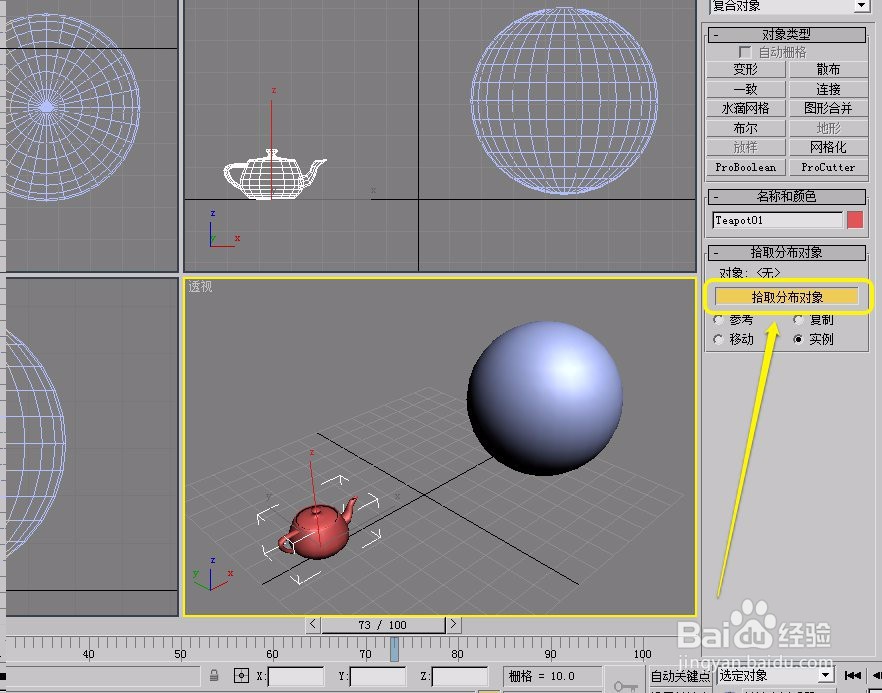
7、单击“拾取分布对象”按钮。
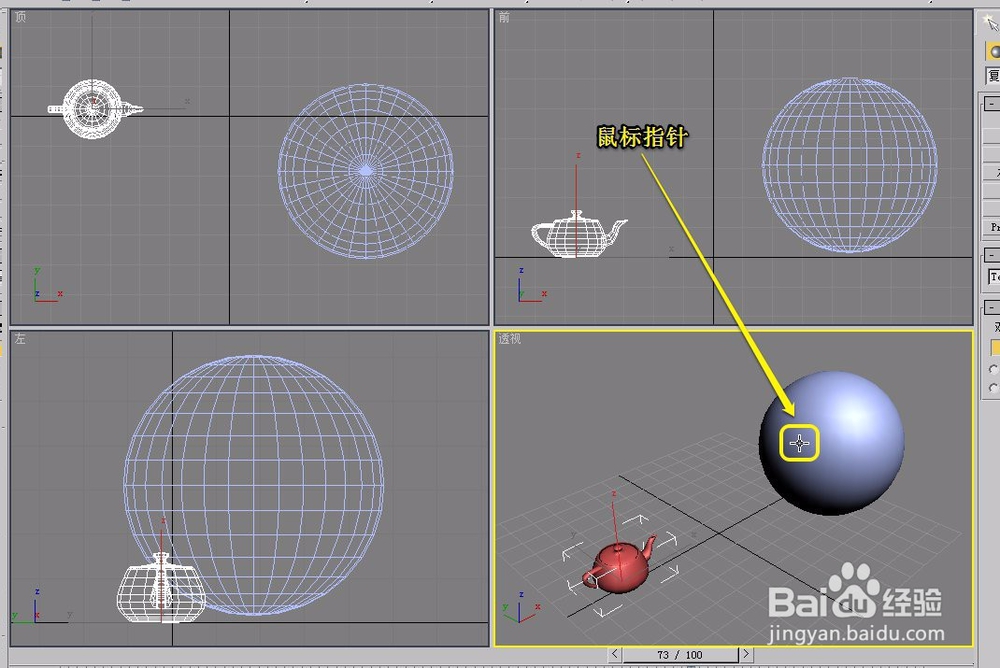
8、移动鼠标指针到球体上面,当指针变成图示的形状时,单击鼠标。
9、可以看到,茶壶附着到了球体上面。
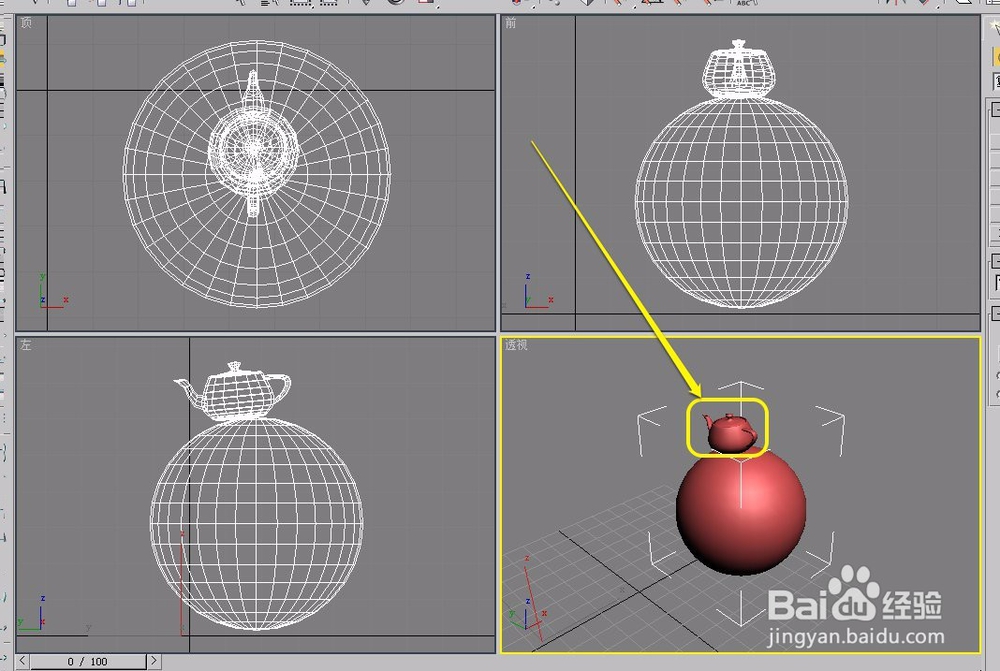
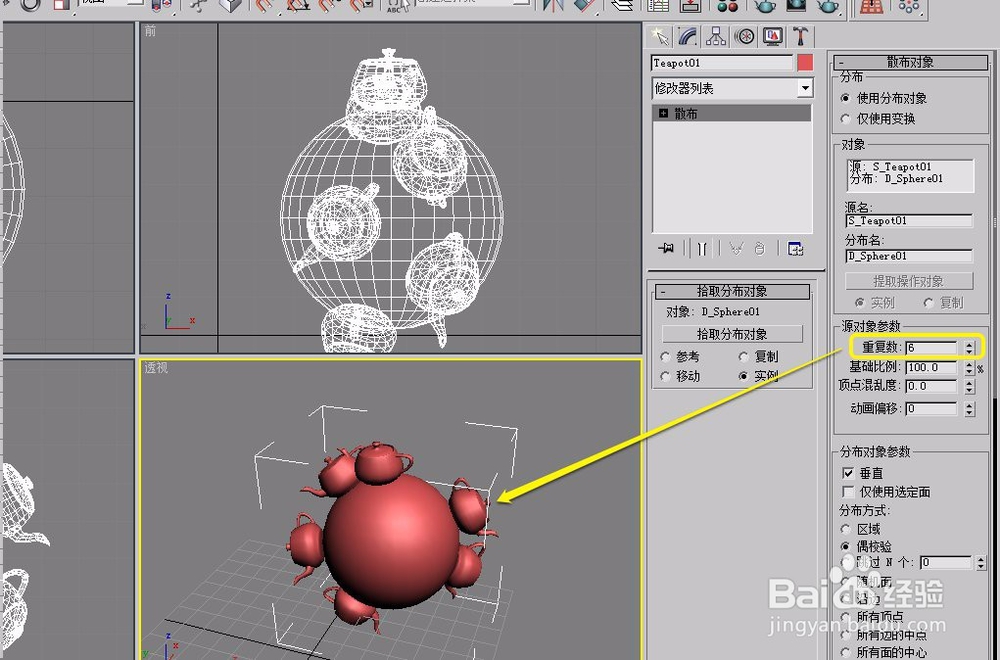
10、此时,我们增加“重复数”的值,所有茶壶就被分布到了球体表面(设置茶壶数量是为了能清楚看到分布情况)。
时间:2026-04-25 14:11:19
1、打开3ds max软件,新建一个空白文档。
2、在视图中创建一个茶壶和一个球体。
3、打开“创建”选项卡,选择“几何体”项。
4、选择下拉菜单中的“复合对象”选项,打开“对象类型”卷展栏。
5、选中茶壶,单击“散布”按钮。
6、选择“实例”单选项。
7、单击“拾取分布对象”按钮。
8、移动鼠标指针到球体上面,当指针变成图示的形状时,单击鼠标。
9、可以看到,茶壶附着到了球体上面。
10、此时,我们增加“重复数”的值,所有茶壶就被分布到了球体表面(设置茶壶数量是为了能清楚看到分布情况)。
