Word2016中怎样设置字与字之间的间距

 时间:2026-02-13 14:25:07

1、鼠标左键双击计算机桌面Word2016程序图标,将其打开运行。并点击“打开其他文档”选项。打开需要编辑的Word文档。如图所示;

Word2016中怎样设置字与字之间的间距

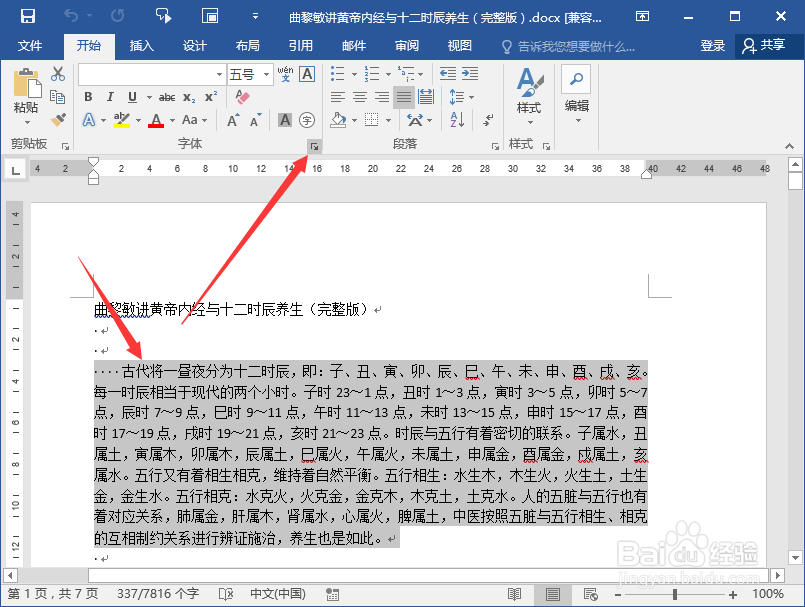
2、在打开的Word文档窗口中,选中需要设置间距的文字内容,然后在点击开始菜单选项卡的字体分区功能区的功能按钮。如图所示;
Word2016中怎样设置字与字之间的间距

3、点击字体功能区“功能”按钮后,这个时候会打开“字体”对话框。如图所示;

Word2016中怎样设置字与字之间的间距

4、在打开的字体对话框中,将选项卡切换到“高级”选项卡栏。如图所示;

Word2016中怎样设置字与字之间的间距

5、在高级选项卡栏下,在字符间距区域中,把间距设置为【加宽】磅值设置为【3】。然后在点击“确定”按钮。如图所示;

Word2016中怎样设置字与字之间的间距

6、点击确定按钮后,返回到Word文档编辑窗口,可以看到我们设置文字间距后的效果。如图所示;

Word2016中怎样设置字与字之间的间距

  • ppt怎么在占位符中输入文字?
  • word如何将新创建的表格以"简明型3"为样式标准
  • Word如何设置字体为艺术字
  • ppt怎样设置折断切换效果?
  • 如何将艺术字的边框线形改为5.25磅的线性?
  • 热门搜索
    安全在我心中手抄报 读书的手抄报 家风家训手抄报 读书手抄报内容 我爱阅读手抄报 经典诵读手抄报 保护环境手抄报 传统节日手抄报 心理健康手抄报 消防安全手抄报