怎么在Word中实现同一行中多段文本分别对齐操作

 时间:2026-02-14 00:33:31

1、首先,我们在Word文档界面中切换到视图选项卡,分别勾选标尺和标记两个功能选项。

怎么在Word中实现同一行中多段文本分别对齐操作

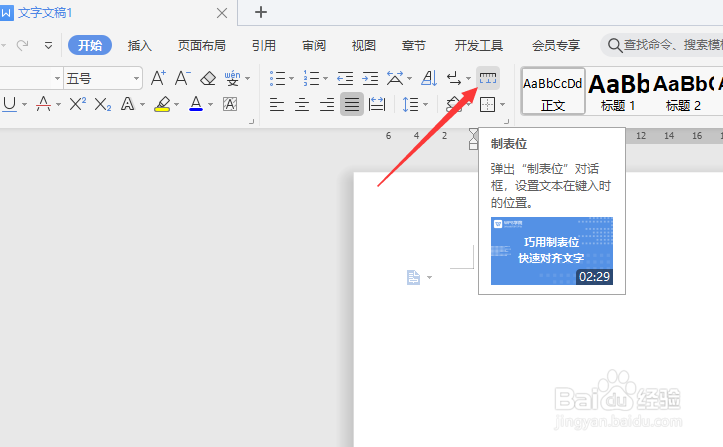
2、接下来,我们点击开始菜单中的制表符按钮,此事将打开制表符界面。

怎么在Word中实现同一行中多段文本分别对齐操作

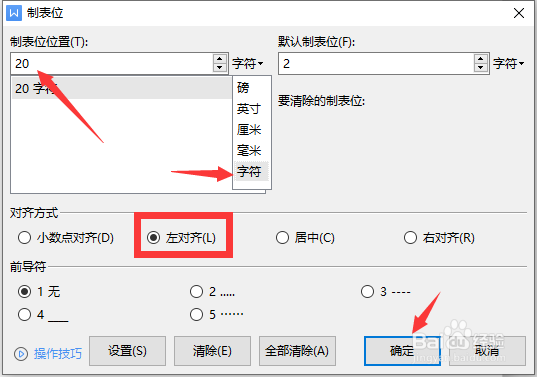
3、在打开的制表符界面中,我们在制表符位置输入,想要放置对齐标记的位置,同时设置单位和对齐方式后,点击确定按钮,此时,输入相应的文本内容之后,按键盘上的制表符按键就可以实现对齐操作了。
怎么在Word中实现同一行中多段文本分别对齐操作

怎么在Word中实现同一行中多段文本分别对齐操作

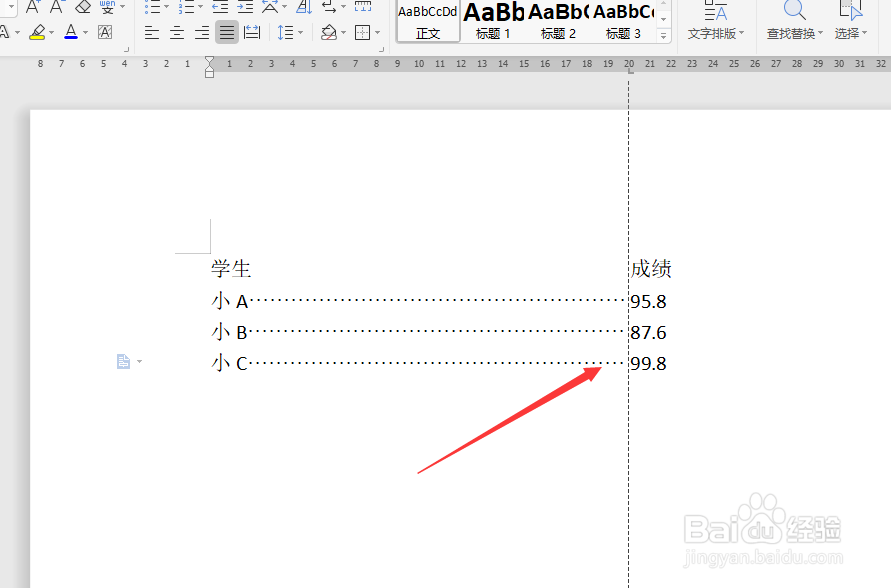
4、同时,如果我们想针对制表符添加前导字符时,可以在其界面中设置一种前导符字符样式即可实现,效果如图所示。

怎么在Word中实现同一行中多段文本分别对齐操作

怎么在Word中实现同一行中多段文本分别对齐操作

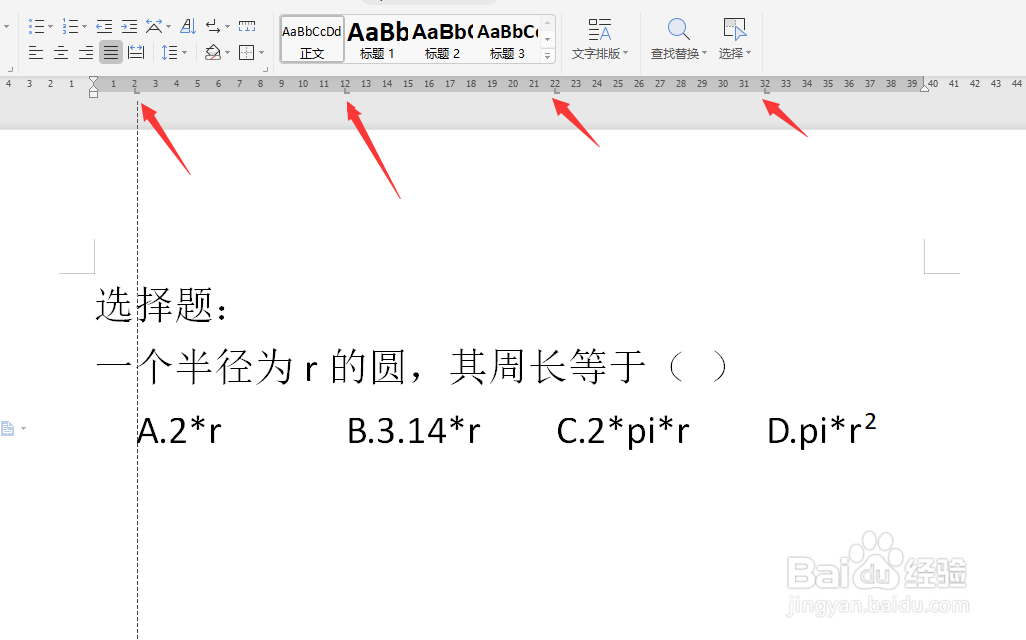
5、当然,如果我们想实现在同一行中多段文本的对齐操作,则可以添加多个制表符位置,并且在不同的文本之间,按键盘上的制表符按键就可以实现多段文本的对齐操作了。

怎么在Word中实现同一行中多段文本分别对齐操作

怎么在Word中实现同一行中多段文本分别对齐操作

  • Word如何实现同一行中多段文本分别对齐
  • WORD中一行文字如何按不同要求分别对齐
  • WORD如何使部分文字左对齐部分文字右对齐
  • Word中怎么使用制表位(快速对齐)
  • word文档左右两边怎么对齐
  • 热门搜索
    手抄报内容大全 918事变手抄报 古诗手抄报图片大全 关于数学知识的手抄报 手抄报边框大全 快乐数学手抄报 四年级读书手抄报 科幻画手抄报 圣诞节手抄报英语 关于教师节手抄报