1、首先下载秋叶一键还原软件6.7版,下载完成后双击打开程序,点击“一键备份系统”,如下图所示
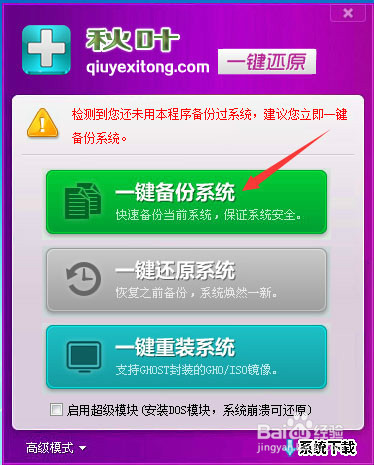
2、在弹出的窗口中,点击“一键备份”按钮!如下图所示

3、弹出提示重启计算机进行备份的窗口,点击“是”按钮。如下图所示

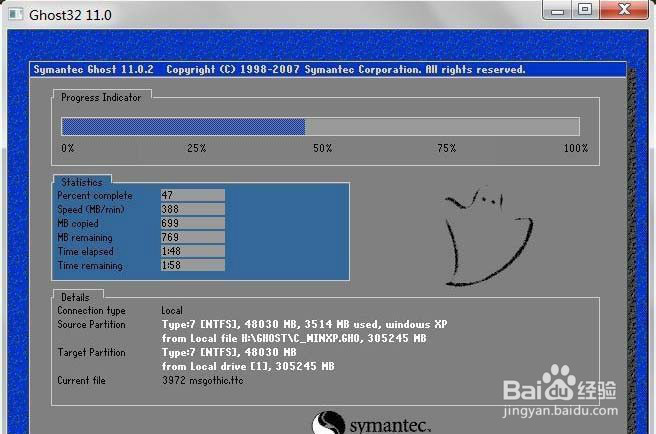
4、电脑重启后会弹出 GHOST 32 自动备份系统,下图中蓝色的进度条到100%后会自动重启,就是备份完成了。

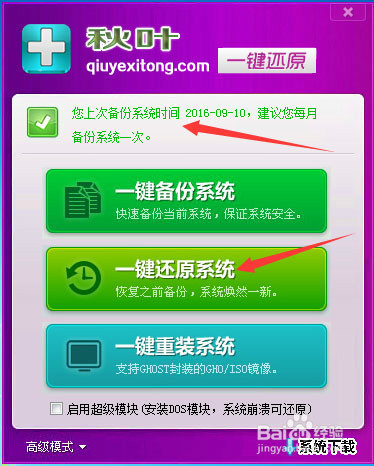
1、同样的操作步骤,先打开秋叶一键还原软件,因为之前备份过系统,所以上边会显示出系统的备份时期,然后点击“一键还原系统”如下图所示:
2、原点名称里边显示的就是之前备份的系统,如果有多个系统备份,那么可以手动选择一个进行还原,如果只备份了一次,那么不需要选择!如下图所示:
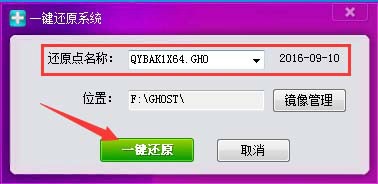
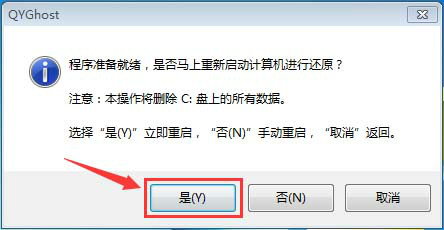
3、后会提示程序准备就绪,重启进行还原时,点击“是”按钮!如下图所示:
4、重启电脑后会弹出 GHOST 32 自动开始还原系统,还原过程中尽量避免断电,等进度条走到100%会自动重启电脑,进入桌面就说明还原完成了!如下图所示: