1、首先电脑上的SolidWorks软件打开。把装配体的模型打开。
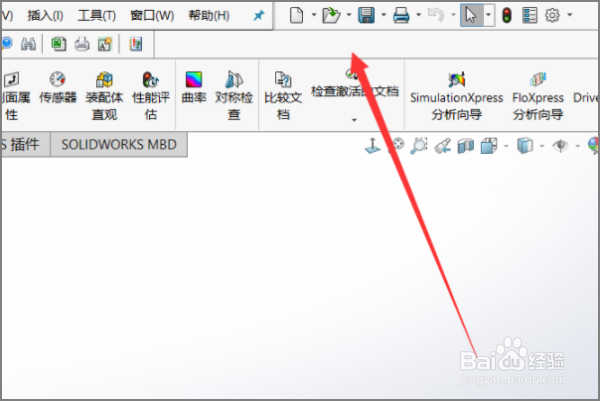
2、之后选择保存下来的模型,点击另存为。

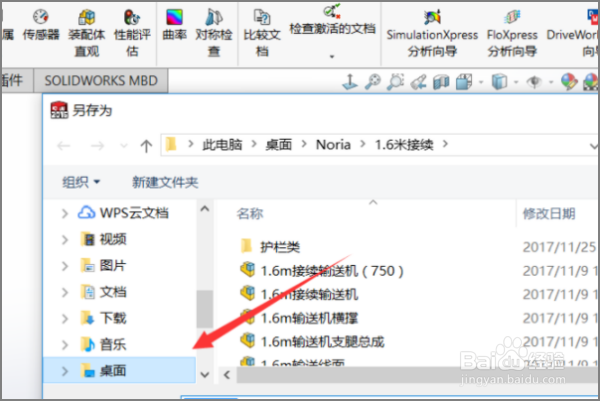
3、接下来就跟其他的文件保存一样,先选择保存文件的位置。
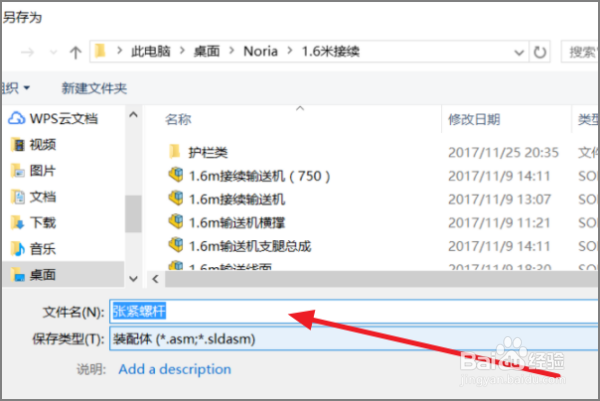
4、然后就是选择文件的格式了,如果不选择格式那就还是保存的装配体。
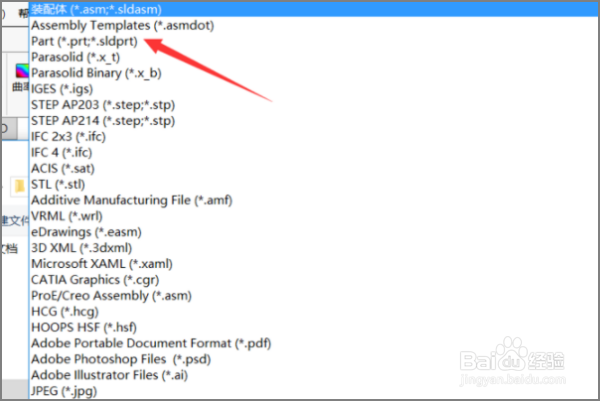
5、零件的格式也很简单,这里需要选择part。
6、之后我们需要选择一下保存为零件之后要保存的特征。
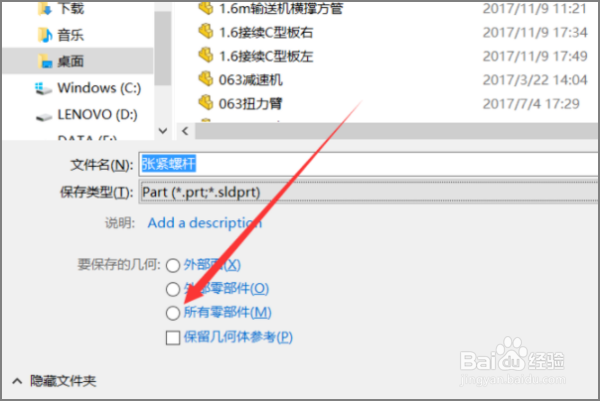
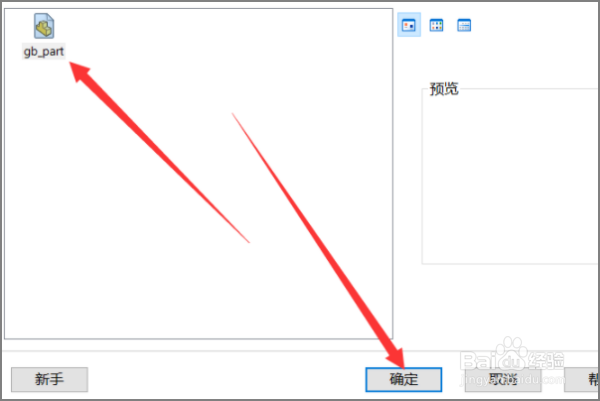
7、最后点击保存,会先生成一个零件模型,点击确定即可保存成零件模型。这样单个零件就可以旋转了。
时间:2026-04-23 11:15:39
1、首先电脑上的SolidWorks软件打开。把装配体的模型打开。
2、之后选择保存下来的模型,点击另存为。
3、接下来就跟其他的文件保存一样,先选择保存文件的位置。
4、然后就是选择文件的格式了,如果不选择格式那就还是保存的装配体。
5、零件的格式也很简单,这里需要选择part。
6、之后我们需要选择一下保存为零件之后要保存的特征。
7、最后点击保存,会先生成一个零件模型,点击确定即可保存成零件模型。这样单个零件就可以旋转了。
