PS如何用点状化和碎片滤镜

 时间:2024-10-13 02:42:34

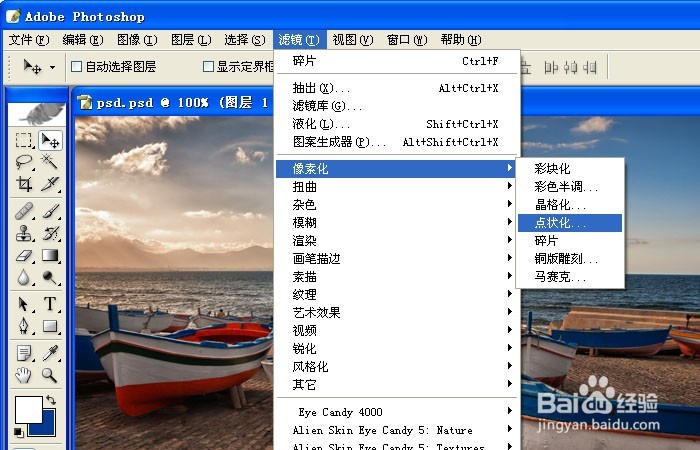
1、 打开一个PS的软件,然后打开一张需要使用滤镜的图片,比如一张风痔辏哔刂景图片。鼠标左键单击【滤镜】>>【像素化】>>【点状化】,如下图所示。

PS如何用点状化和碎片滤镜

2、 【点状化】滤镜确定后,可看到风景图片添加上滤镜的效果了,如下图所示。

PS如何用点状化和碎片滤镜

3、 接着也可以用【碎片】滤镜,进行调整,鼠标左键单击【滤镜】>>【像素化】>>【碎片】,如下图所示。

PS如何用点状化和碎片滤镜

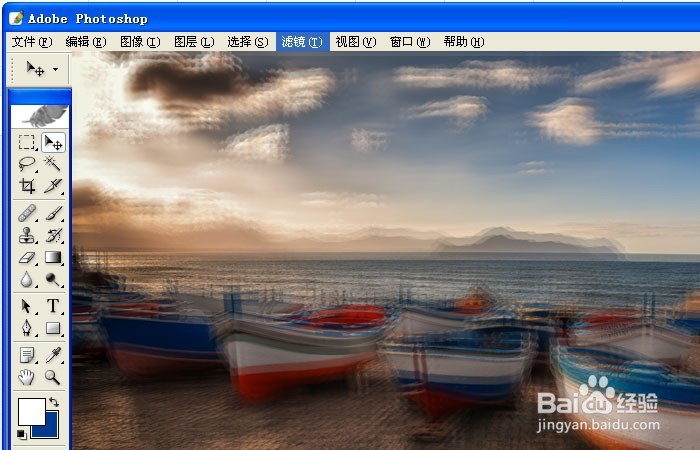
4、 【碎片】滤镜确定后,可看到风景图片添加上滤镜的效果了,如下图所示。

PS如何用点状化和碎片滤镜

5、 接着也可以用【铜版雕刻】滤镜,进行调整,鼠标左键单击【滤镜】>>【像素化】>>【铜版雕刻】,如下图所示。

PS如何用点状化和碎片滤镜

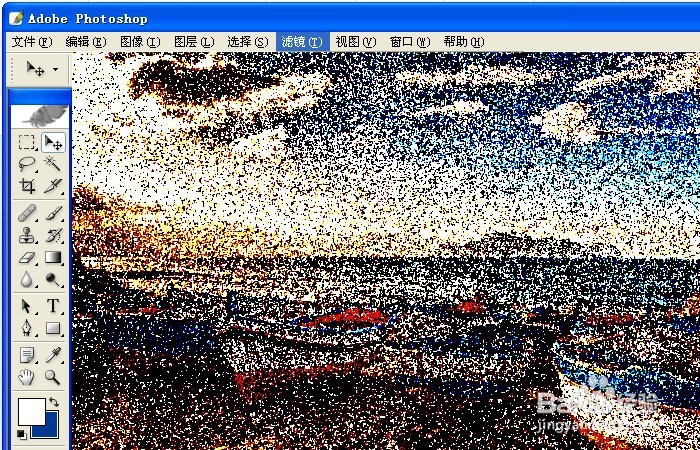
6、 【铜版雕刻】滤镜确定后,可看到风景图片添加上滤镜的效果了,如下图所示。一张图片在用滤镜前,最后复制一个副本在图层中,这样好对比看效果。
PS如何用点状化和碎片滤镜
  • photoshop制作砂土纹理的图文操作
  • PS做立体花纹装饰效果,PS花纹背景特效制作
  • Photoshop中设置阴影/高光
  • Photoshop如何使用分层云彩效果
  • PS中如何将一块面板成为一块独立的面板
  • 热门搜索
    关于森林防火的手抄报 关于手抄报的边框 舌尖上的年味手抄报 关于数学的手抄报内容 安全法制手抄报 快乐手抄报 青春期手抄报内容 廉洁在我心中手抄报 历史手抄报内容 三年级安全手抄报