1、1.打开界面后,点击星形工具画一个五角星
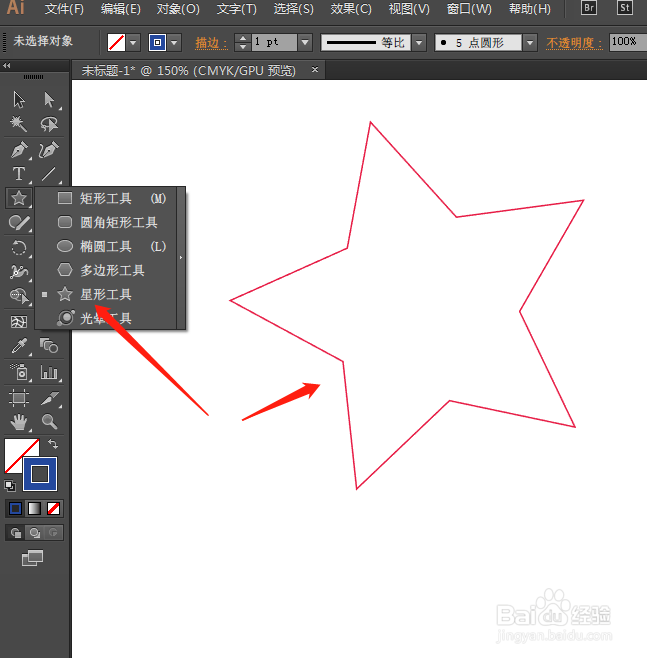
2、2.如下图所示在原星形基础上复制两个相同的五角星,并按住键盘的SHIFT+ALT键进行等比例缩小

3、3.鼠标点击选中中间的两个小星形,点击左侧的混合工具,在打开的混合选项中将间距改为平滑颜色
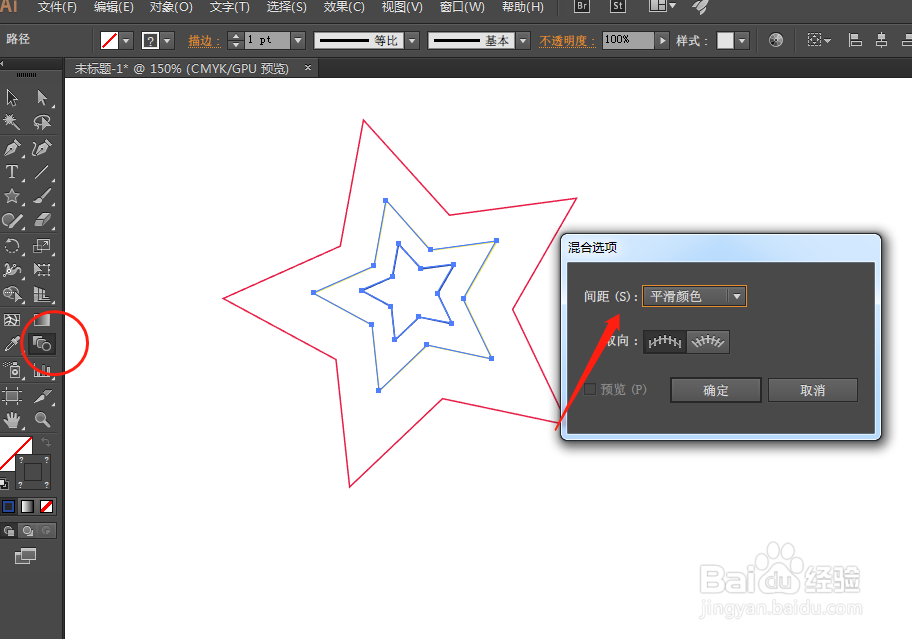
4、4.点击确定按钮得到下图所示的混合图形效果

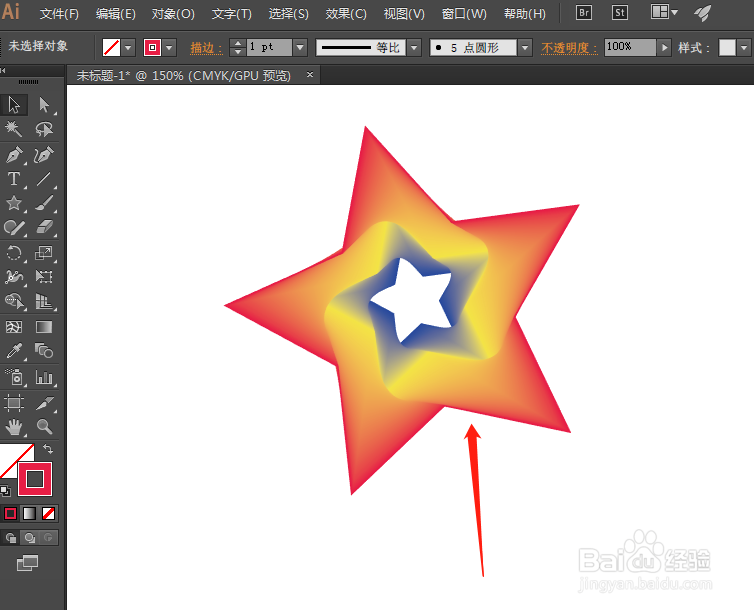
5、5.最后按照上述步骤对外层的五角星继续添加混合颜色效果即可
时间:2026-05-01 12:01:37
1、1.打开界面后,点击星形工具画一个五角星
2、2.如下图所示在原星形基础上复制两个相同的五角星,并按住键盘的SHIFT+ALT键进行等比例缩小
3、3.鼠标点击选中中间的两个小星形,点击左侧的混合工具,在打开的混合选项中将间距改为平滑颜色
4、4.点击确定按钮得到下图所示的混合图形效果
5、5.最后按照上述步骤对外层的五角星继续添加混合颜色效果即可
