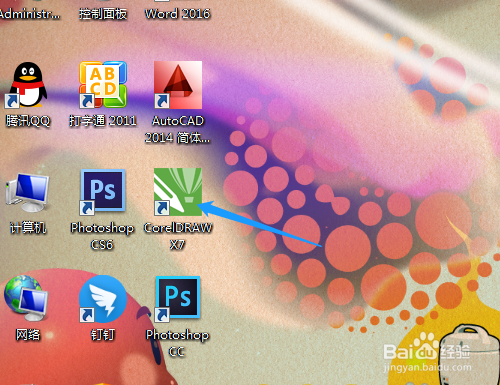
1、1. 双击打开桌面上的CorelDRAW X7软件。
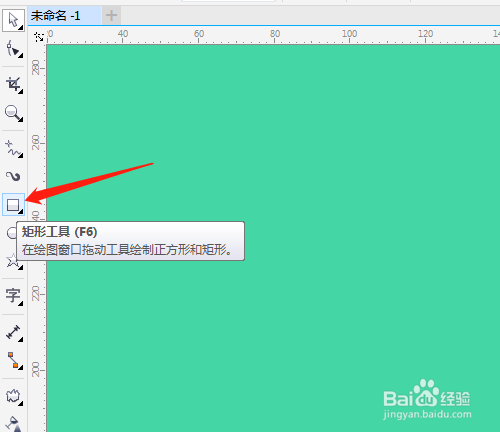
2、2. 单击选绘图工具箱中矩形工具。
3、3. 按Ctrl键绘制出正方形。

4、4. 单击选变形工具。

5、5. 属性栏中选推拉变形,从中间位置向左拉出变形,中间菱形点可以移动位置。

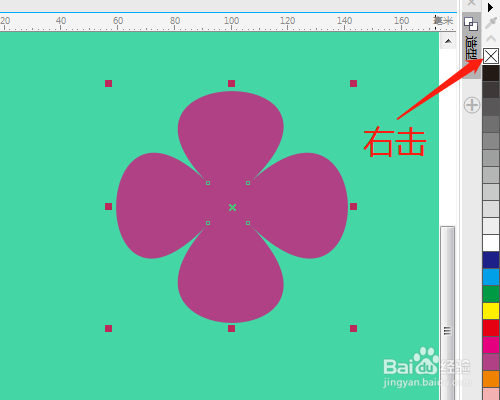
6、6. 单击调色板填充颜色,右边上方的X取消边线。

时间:2026-04-23 00:49:19
1、1. 双击打开桌面上的CorelDRAW X7软件。
2、2. 单击选绘图工具箱中矩形工具。
3、3. 按Ctrl键绘制出正方形。
4、4. 单击选变形工具。
5、5. 属性栏中选推拉变形,从中间位置向左拉出变形,中间菱形点可以移动位置。
6、6. 单击调色板填充颜色,右边上方的X取消边线。
