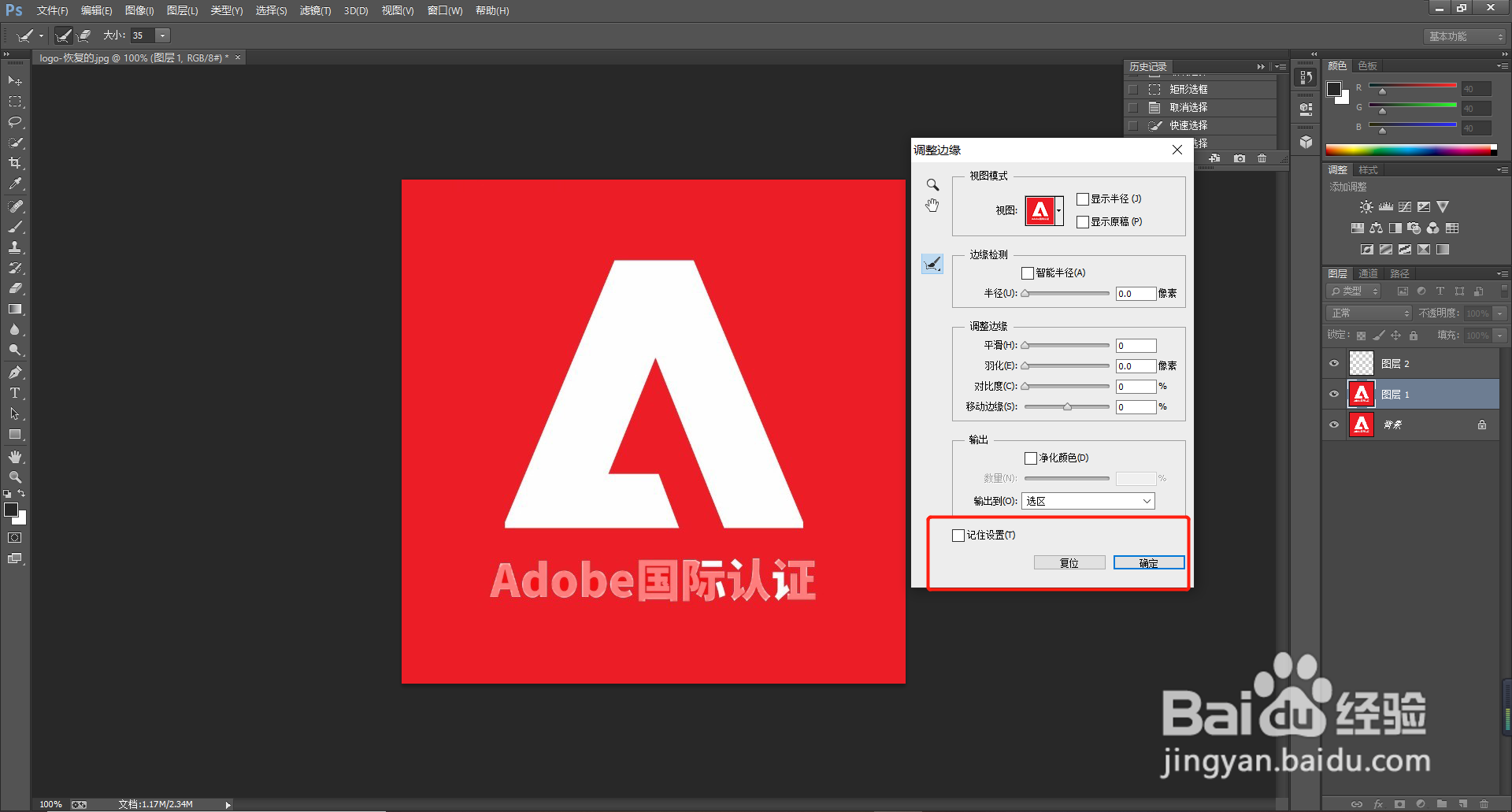
1、使用快速选择工具或其他选择工具建立选区。
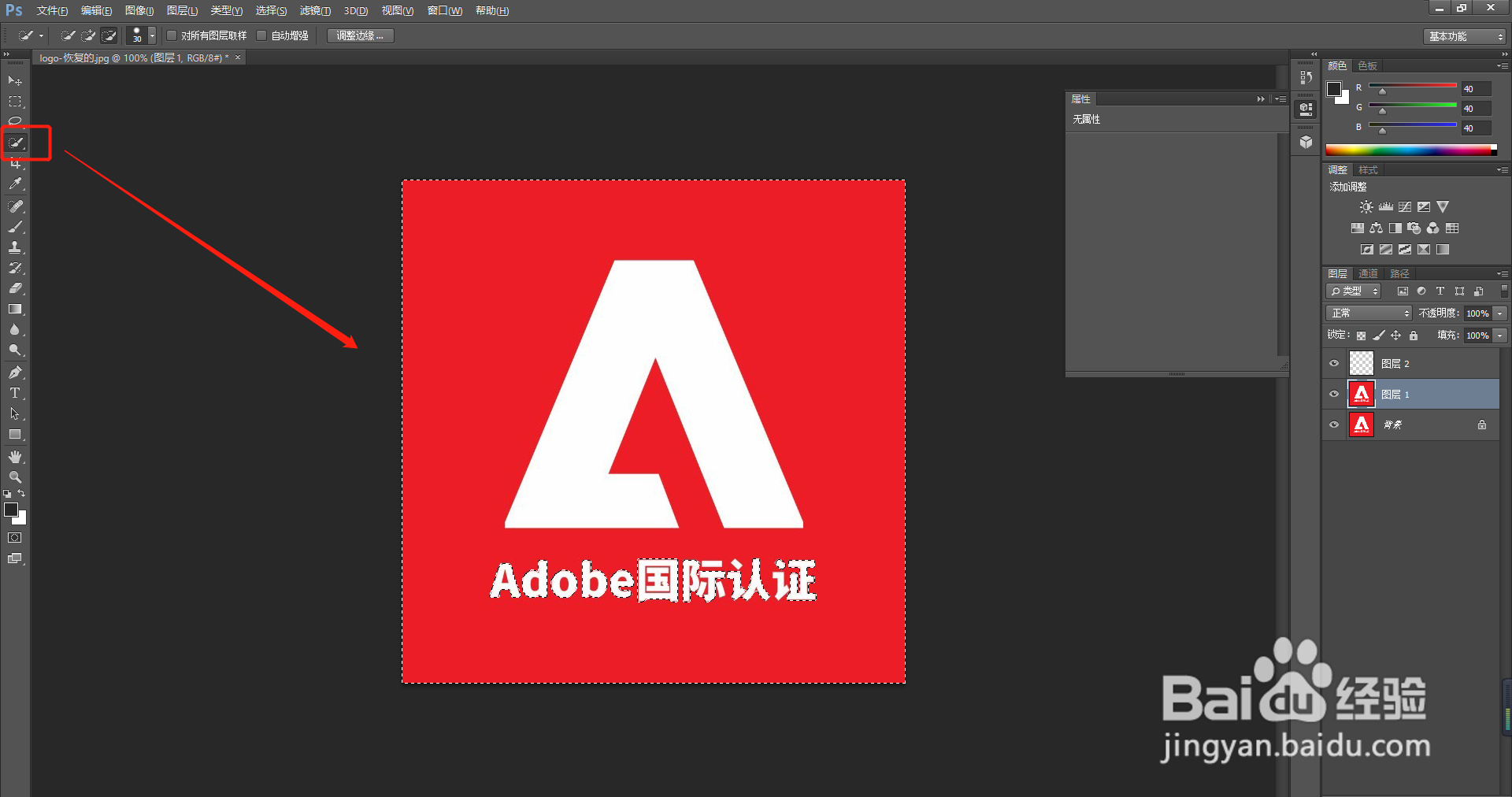
2、在选项栏中,点击“Select and Mask”(选择并使用蒙版)打开“Select and Mask”(选择并使用蒙版)工作区。
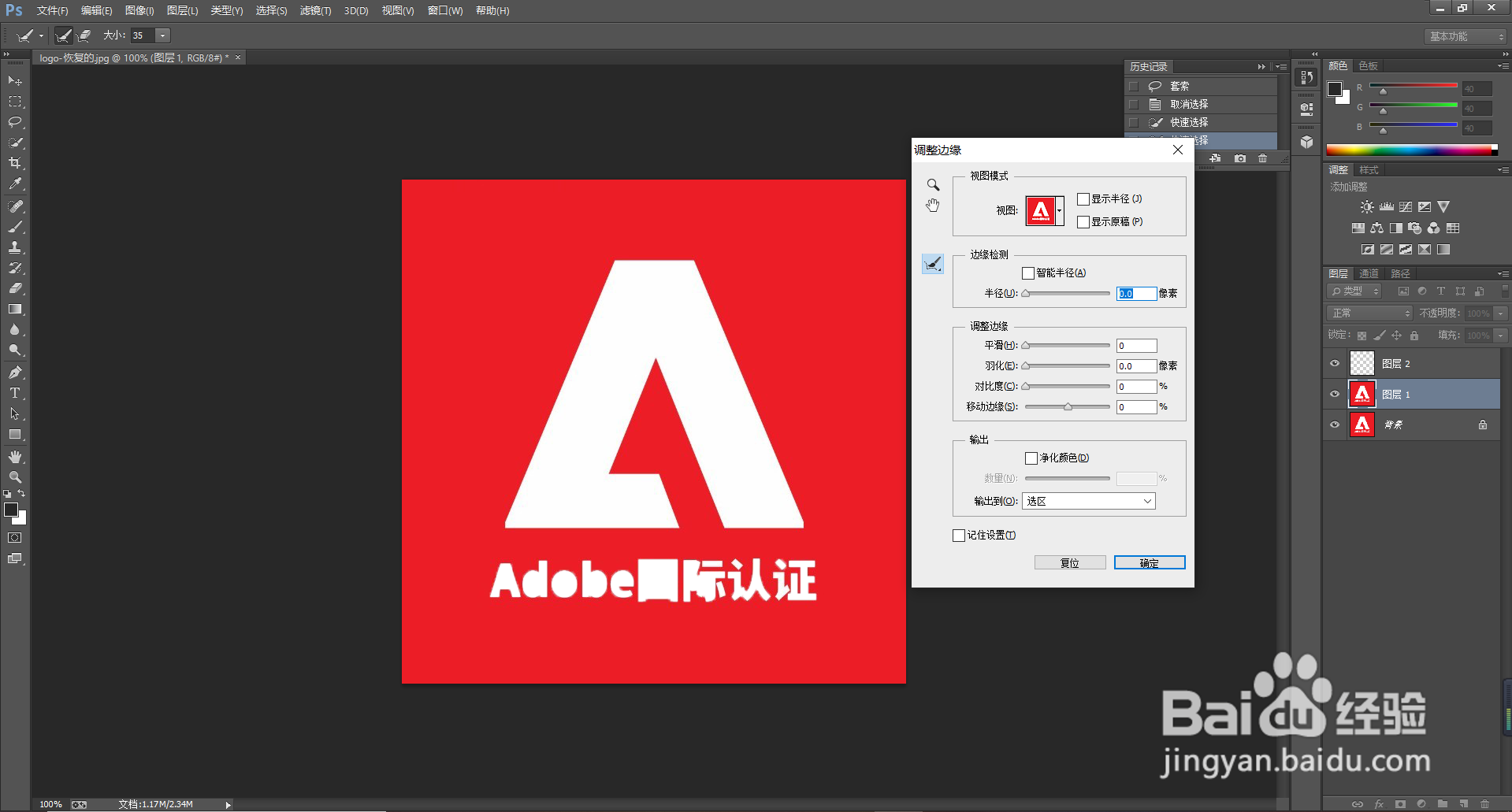
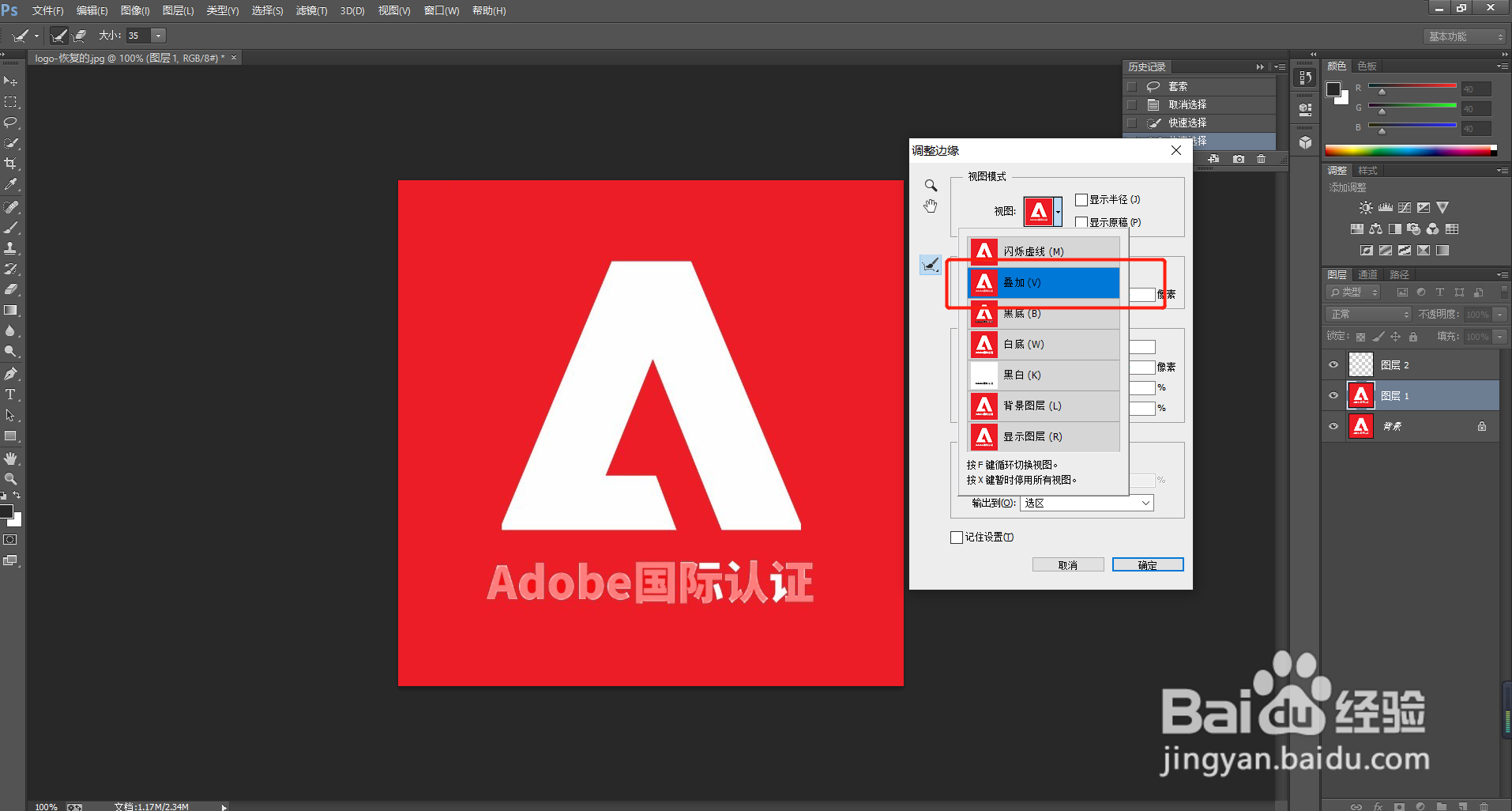
3、前往工作区右侧的“View”(视图)菜单,选择其中一个视图选项,例如“Overlay”(叠加),以获得关于选区的准确试图在“Overlay”(叠加)视图中,所选区域清晰显示,未选择的区域在默认为半透明显示
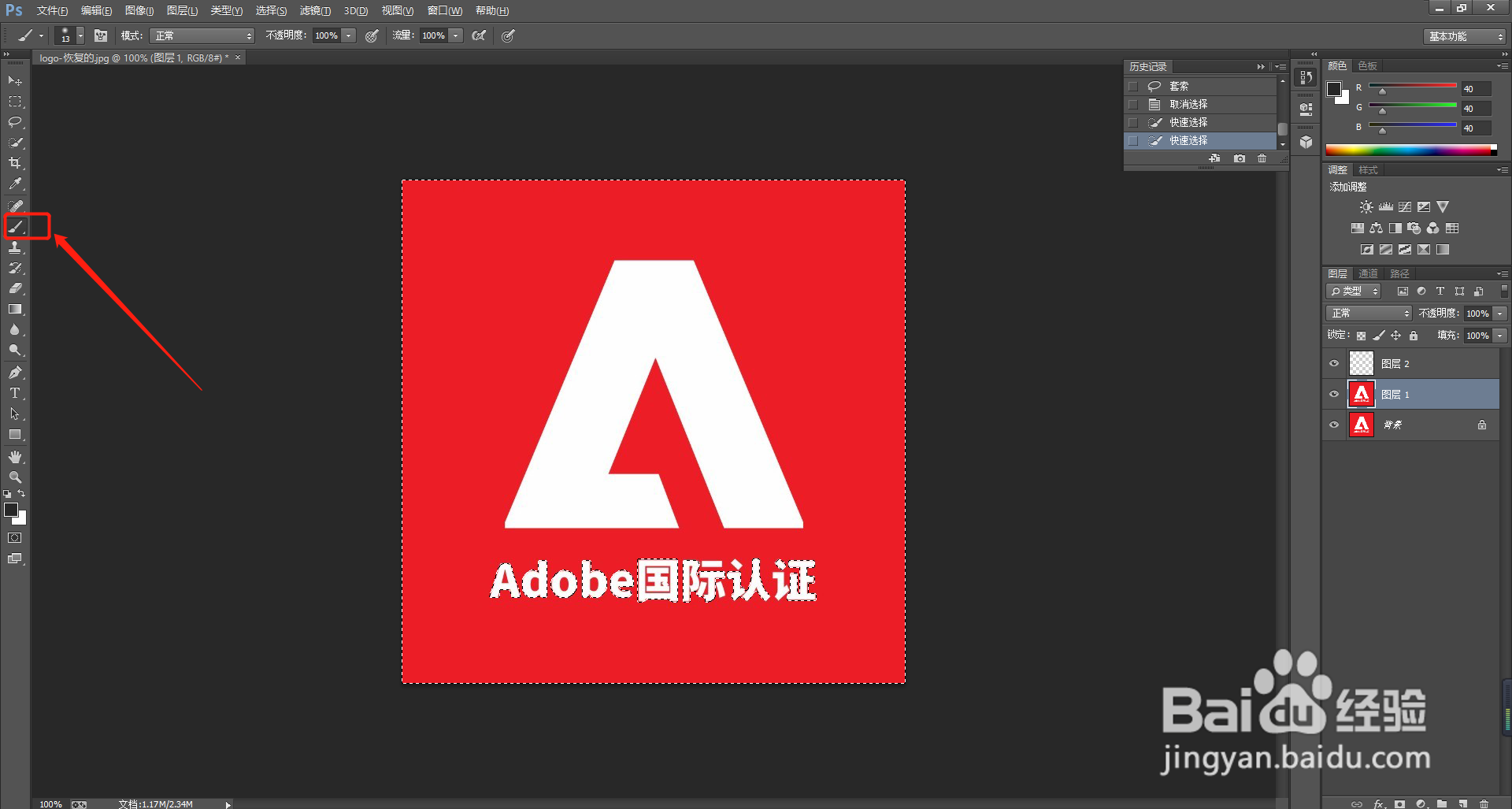
4、在工具面板中选择笔刷工具。在希望添加到选区的部分上拖动鼠标。如果希望从选区中减去内容,按下 Alt (Windows) 或 Option (macOS) 并在相应区域上拖动鼠标
5、在工作区右侧向下滚动找到“Output Settings”(输出设置)>“Output To”(输出至)菜单,选择“Selection”(选区)输出
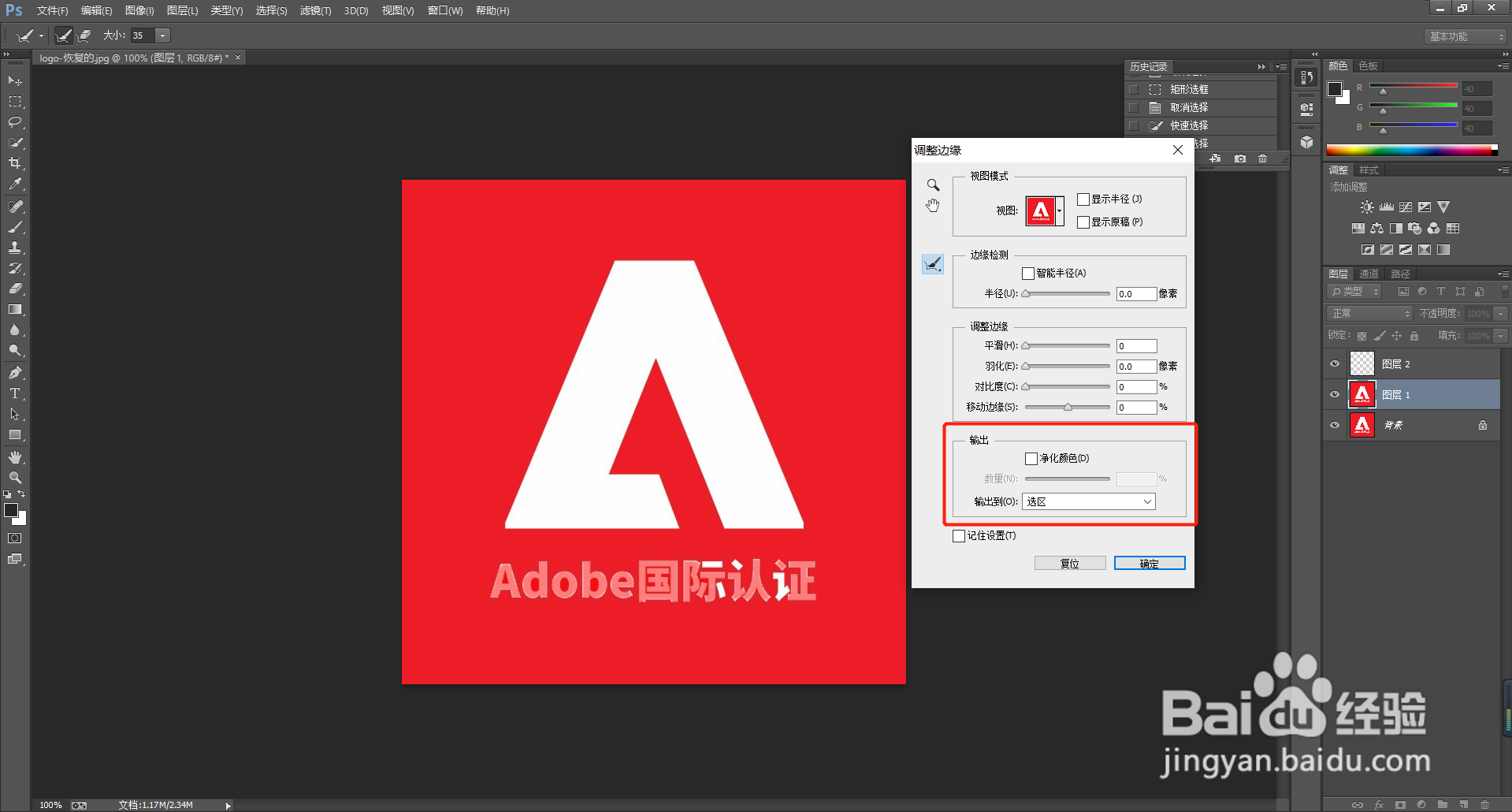
6、点击“OK”(确定)关闭“Select and Mask”(选择并使用蒙版)工作区。