ppt右下角插入“上一张”动作,单击返回怎么做

 时间:2026-02-13 11:37:50

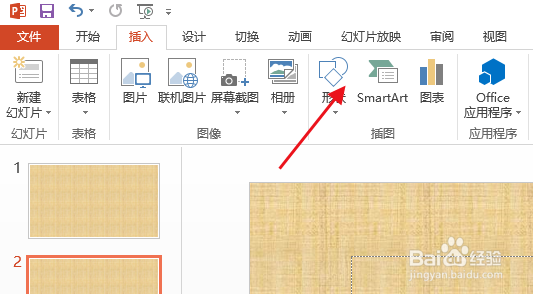
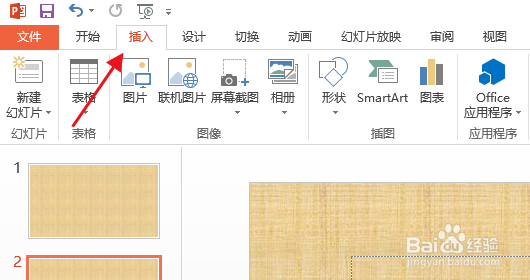
1、打开需要操作的PPT课件,选择第四章张幻灯片,然后点击上方工具栏中的”插入“。
ppt右下角插入“上一张”动作,单击返回怎么做

2、在弹出的插入窗口中,点击形状下的倒三角形,进行选择图形。

ppt右下角插入“上一张”动作,单击返回怎么做

3、在弹出的图形窗口中,将鼠标下拉至底部,在动作按钮中选择”后退或前一项“按钮。

ppt右下角插入“上一张”动作,单击返回怎么做

4、然后在第四张幻灯片的右下角将后退或前一项的图形画出来,即按住鼠标左键进行拖动,画出自己认为合适的大小,并移动到自己需要的位置。

ppt右下角插入“上一张”动作,单击返回怎么做

5、在画好图形之后,会自动弹出一个窗口,在在超链接到的选项中选择上一张幻灯片,然后点击确定即可在第四张幻灯片右下角插入一个“上一张”动作按钮,单击之返回上一张幻灯片。

ppt右下角插入“上一张”动作,单击返回怎么做

  • 如何添加动作按钮
  • PPT中怎样插入开始动作按钮
  • 怎么在幻灯片中添加动作按钮
  • ppt怎么添加动作按钮并超链接
  • 如何加入动作按钮
  • 热门搜索
    新中国成立70周年手抄报 爱国手抄报资料 科普知识手抄报版面 小年手抄报 关于环保手抄报的内容 科普知识的手抄报 祖国在我心中手抄报资料 庆国庆迎中秋手抄报 关于文明的手抄报图片 五一劳动节手抄报简单