EXCEL表格中如何画多条斜线

 时间:2026-02-14 09:40:28

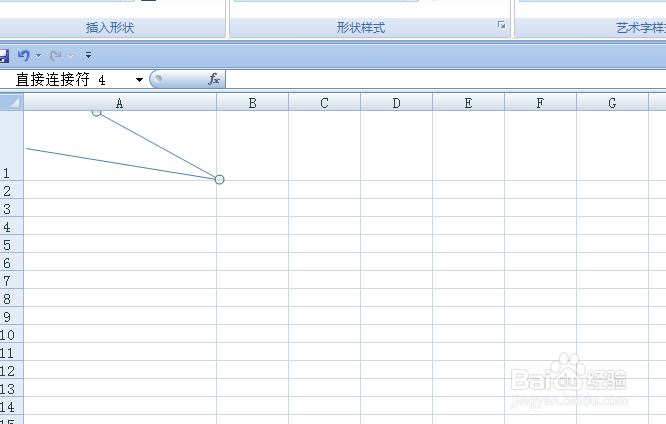
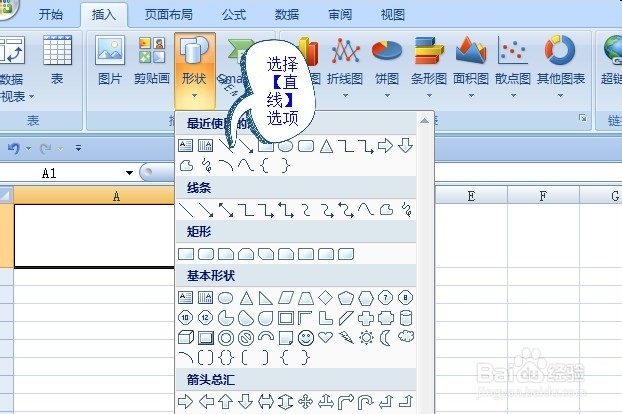
1、选中单元格A1,依次选择【插入】—【插图】—【形状】—【直线】
EXCEL表格中如何画多条斜线

2、箭头变成十字形,然后画出第一条线在适当位置。

EXCEL表格中如何画多条斜线

3、再重复第二步,用同样的方法画出第二条线,这样多线条就画好了。

EXCEL表格中如何画多条斜线

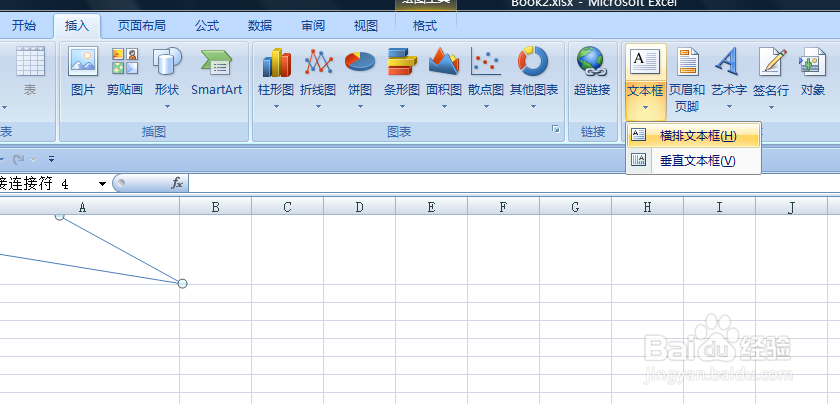
1、依次选择【插入】—【文本】—【文本框】—【横排文本框】。

EXCEL表格中如何画多条斜线

2、在编辑的表格中选择你要输入文字的部位画一个文本框,如图。

EXCEL表格中如何画多条斜线

3、在文本框中输入你要输入的文字,比如输入【姓名】。

EXCEL表格中如何画多条斜线

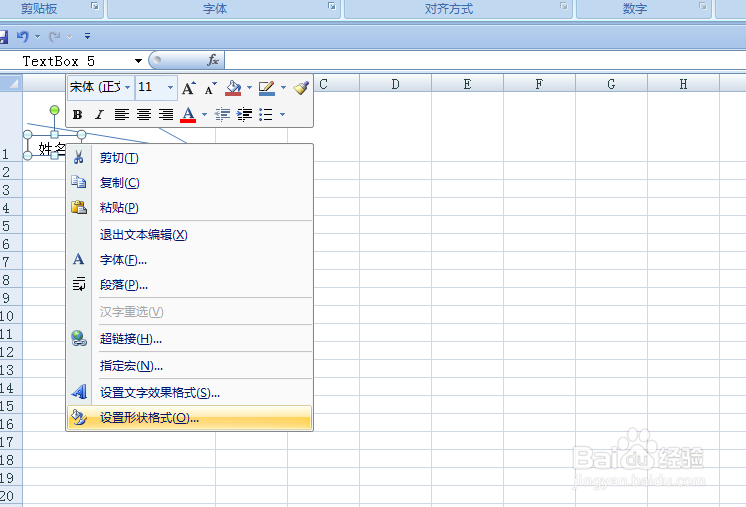
4、输入的姓名周围有边框,要想消除边框,则选中正在编辑的文本框,单击鼠标右键,选择【设置形状格式】。
EXCEL表格中如何画多条斜线

5、弹出【设置形状格式】选框,依次选择【线条颜色】中的【无线条】选项,然后选择【关闭】即可。此时,文本框周围的线条消失。

EXCEL表格中如何画多条斜线

EXCEL表格中如何画多条斜线

6、依次填入其他项目,一个多项目的表头就做好了。

EXCEL表格中如何画多条斜线

  • Excel里如何在一个格子里用斜杠分开两个字
  • 单元格怎么加斜线
  • 一个表格里面的内容怎么一分为二
  • excel一个表格怎么用斜线一分为二
  • 如何把excel一个格子里面的文字拆分成两个格子
  • 热门搜索
    五一手抄报内容大全 61儿童节手抄报 中国手抄报 手抄报的装饰花边 共创文明城市手抄报 文明交通手抄报图片 关于手抄报的花边 安全出行手抄报 清明节手抄报内容资料 有关国庆节的手抄报