苹果手机如何隐藏微信内容,让其不显示在手机上

 时间:2026-02-14 08:37:12

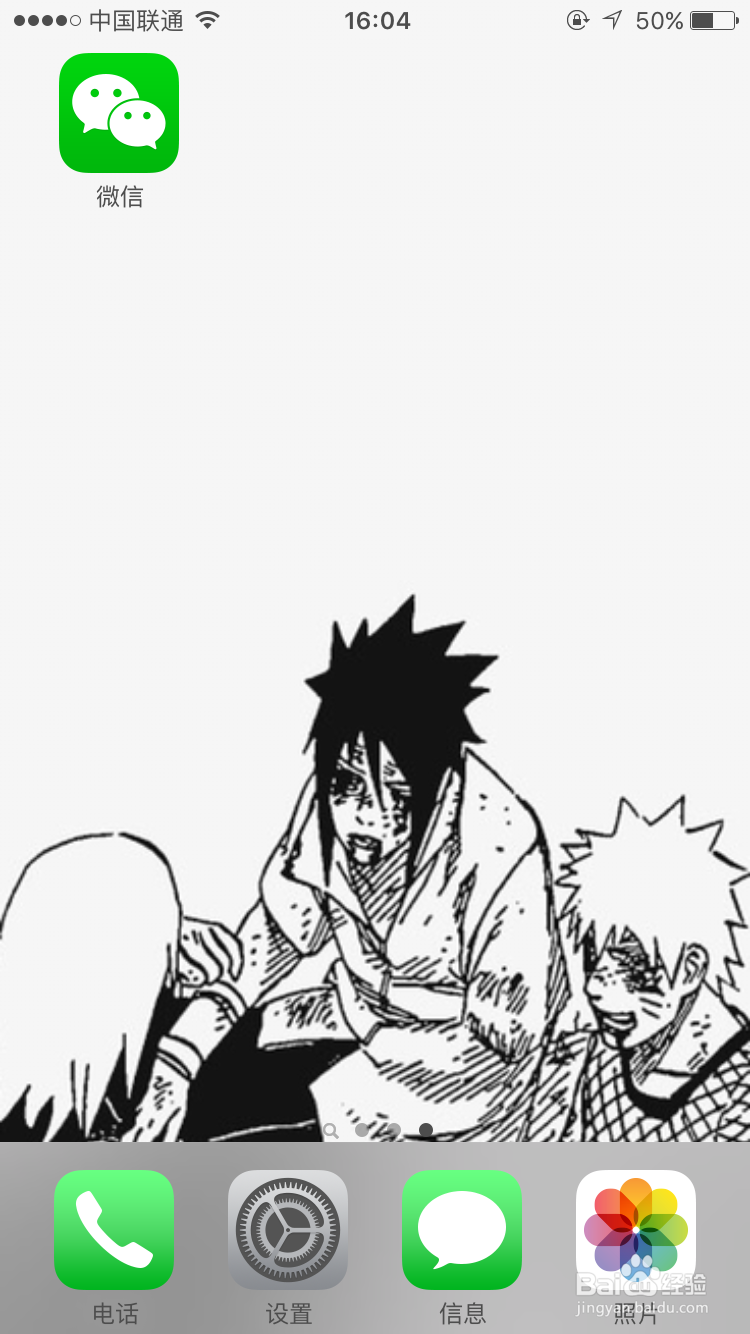
1、首先在手机上找到微信。

苹果手机如何隐藏微信内容,让其不显示在手机上

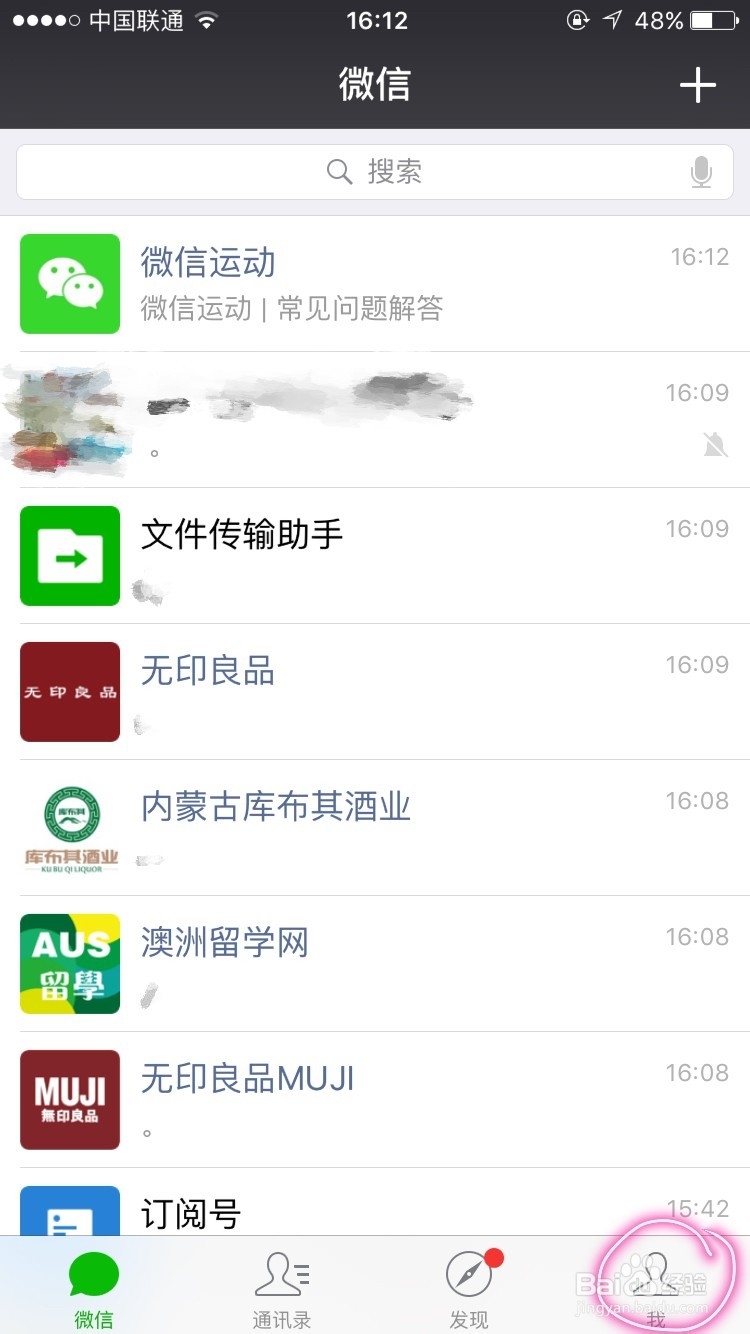
2、打卡微信,显示如下,找到手机下方的“我”。

苹果手机如何隐藏微信内容,让其不显示在手机上

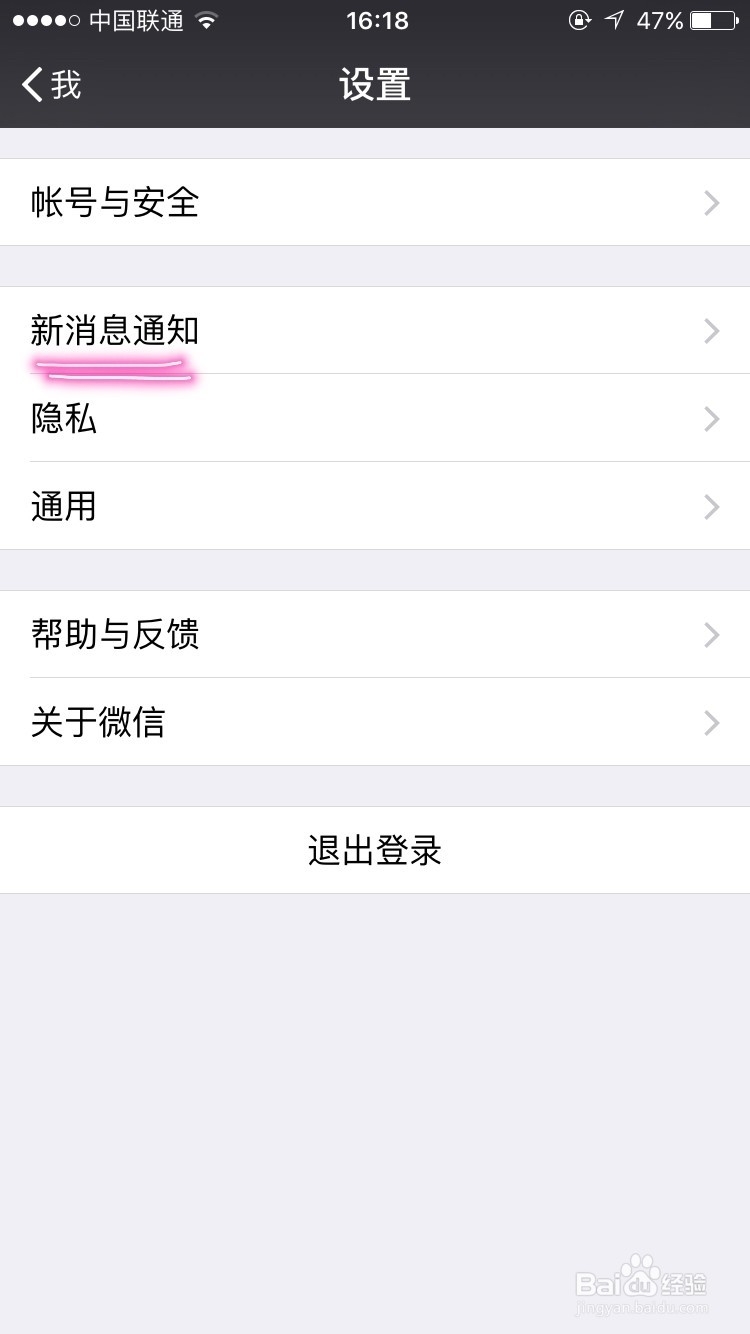
3、点击“我”,出现下面页面,找到最后一行的“设置”。

苹果手机如何隐藏微信内容,让其不显示在手机上

4、之后我们要点击“新消息通知”这几个字。

苹果手机如何隐藏微信内容,让其不显示在手机上

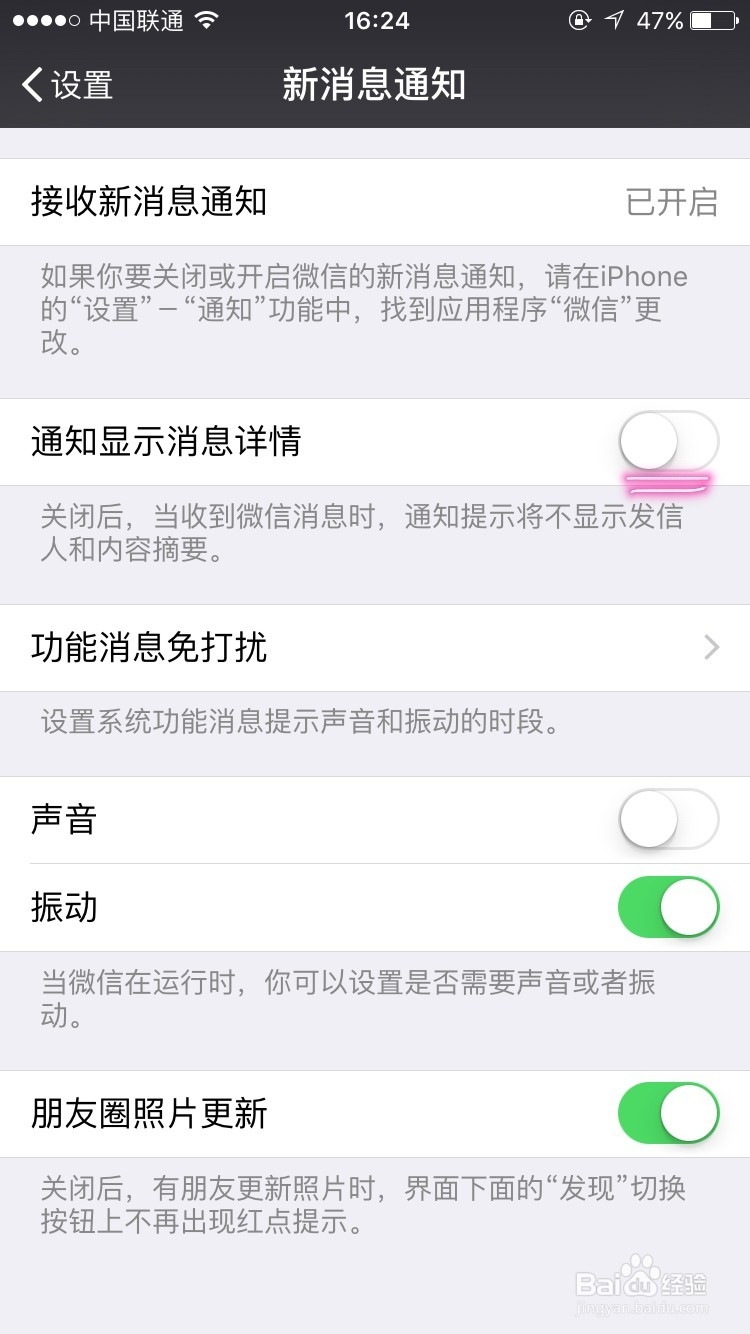
5、点击之后,出现如下界面,大家可以看到第二行,有一个“通知显示消息详情”,后面的选择框里显示的为绿色。注意!!选择框里,绿色则是打开,即手机上的微信内容为显示状态;而白色则是关闭,即微信内容在手机上是不显示出来的。 

举例,我的手机,选择框里面是绿色,那么就表示信息是在手机上显示的,那么现在我要关闭,就需要将选择框点击一下,使其显示为白色。

苹果手机如何隐藏微信内容,让其不显示在手机上

6、如图,我已经点击了选择框,并且选择框也已经显示白色。

这就表示,我的微信内容已经不会在手机上显示,大家自然也就看不到我的消息内容了,只能看到手机提示一条微信消息,说接受到一条微信。
苹果手机如何隐藏微信内容,让其不显示在手机上

  • 苹果手机怎么设置隐藏微信内容
  • 苹果手机怎么设置锁屏不显示微信消息内容
  • 苹果手机怎么设置微信消息不显示内容
  • iPhone如何隐藏微信通知内容
  • 苹果手机信息通知内容隐藏怎么设置
  • 热门搜索
    关于感恩老师的手抄报 艾滋病手抄报图片 英语手抄报国庆节 庆十一手抄报 弘扬法治精神手抄报 端午节手抄报简单好看 我的梦想手抄报图片 最漂亮普通话手抄报 科普知识的手抄报 预防登革热手抄报