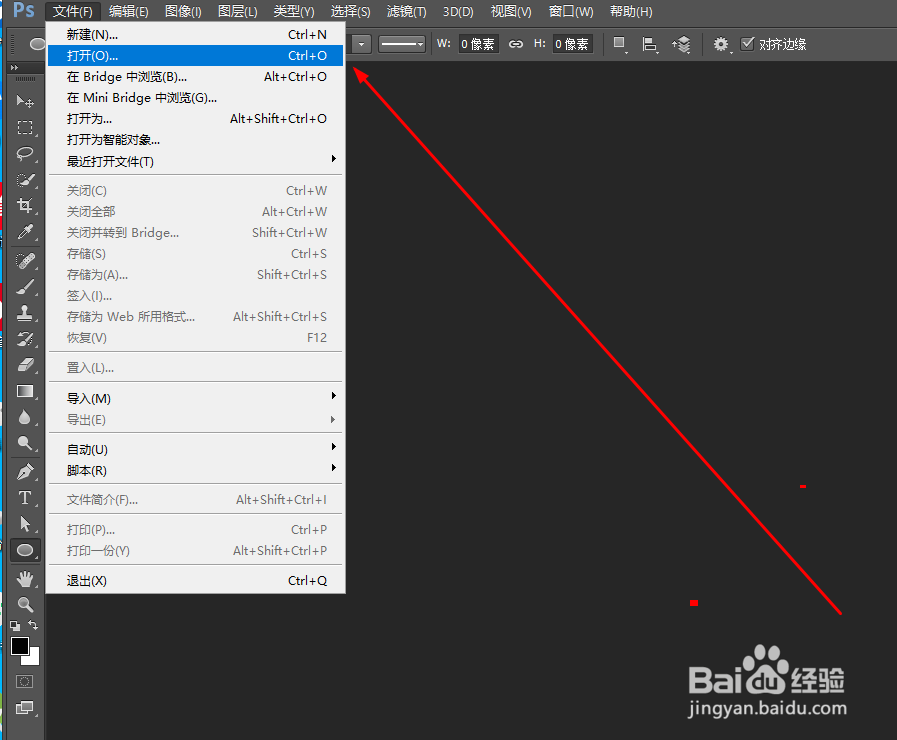
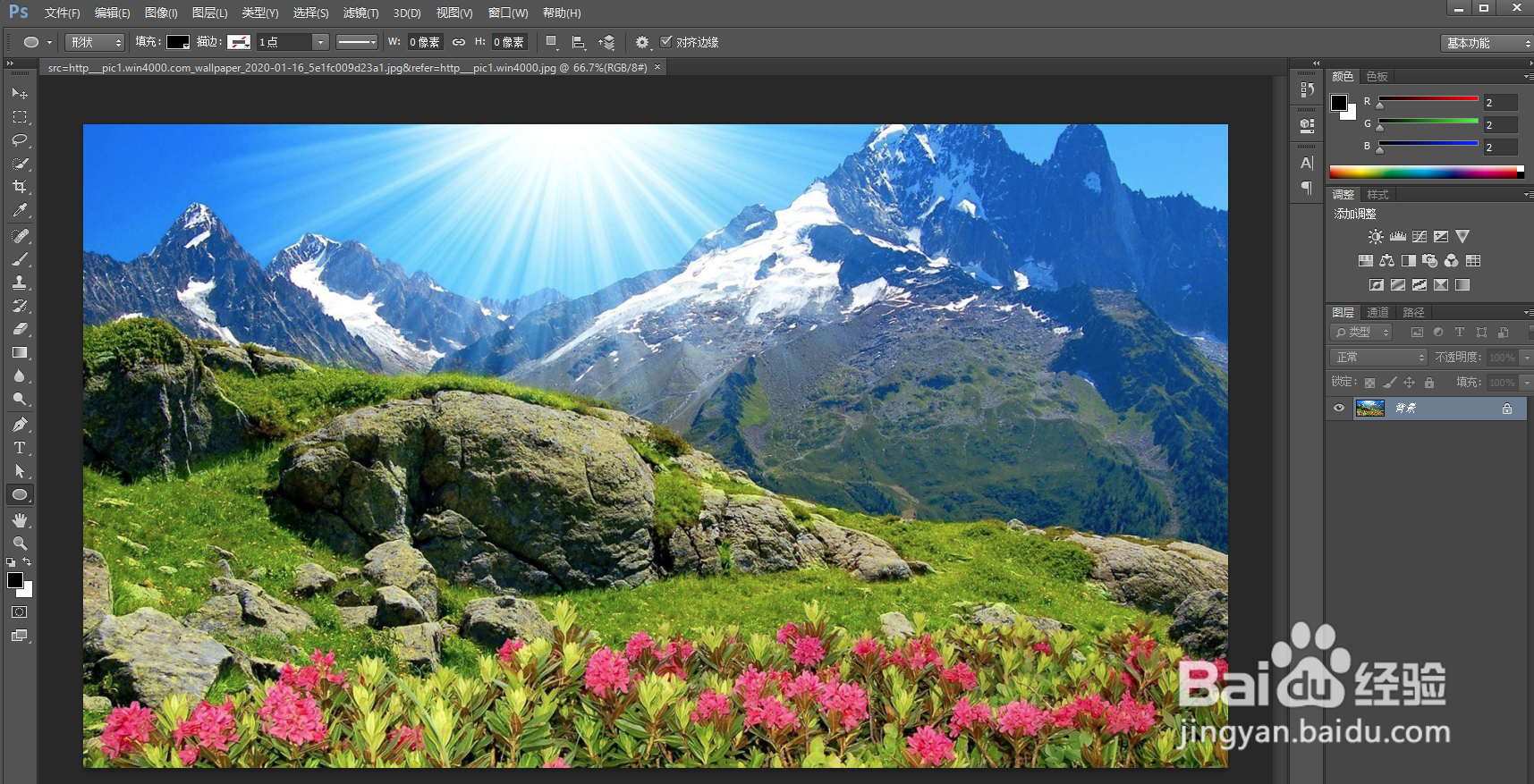
1、双击Adobe Photoshop CC,选择【文件】-【打开】来打开素材图。

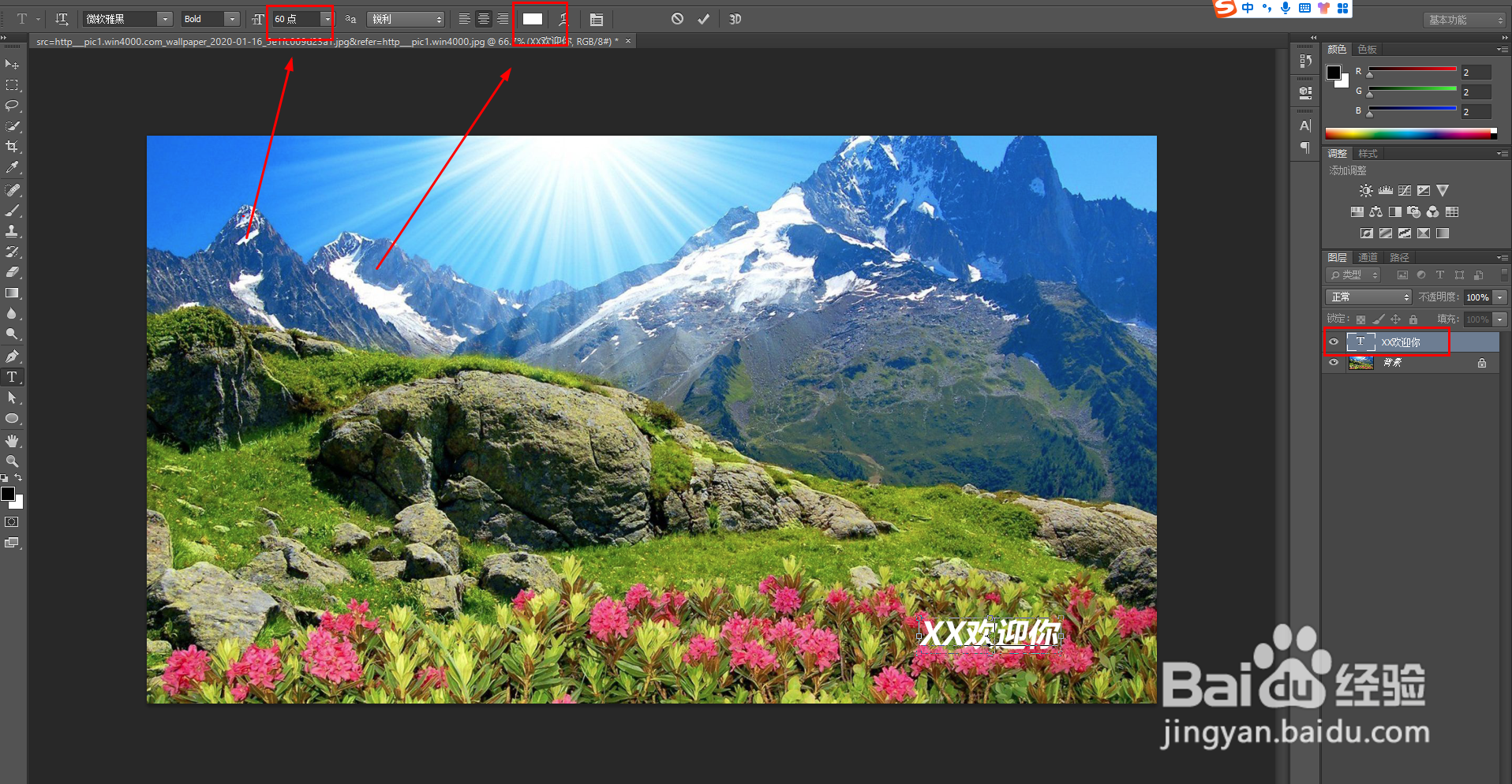
2、选文字编辑工具,打上需要做水印的文字。设置字体大小,字体颜色

3、把填充的透明度调整为0,这个时候文字不见了,不要着急,接着做下一步

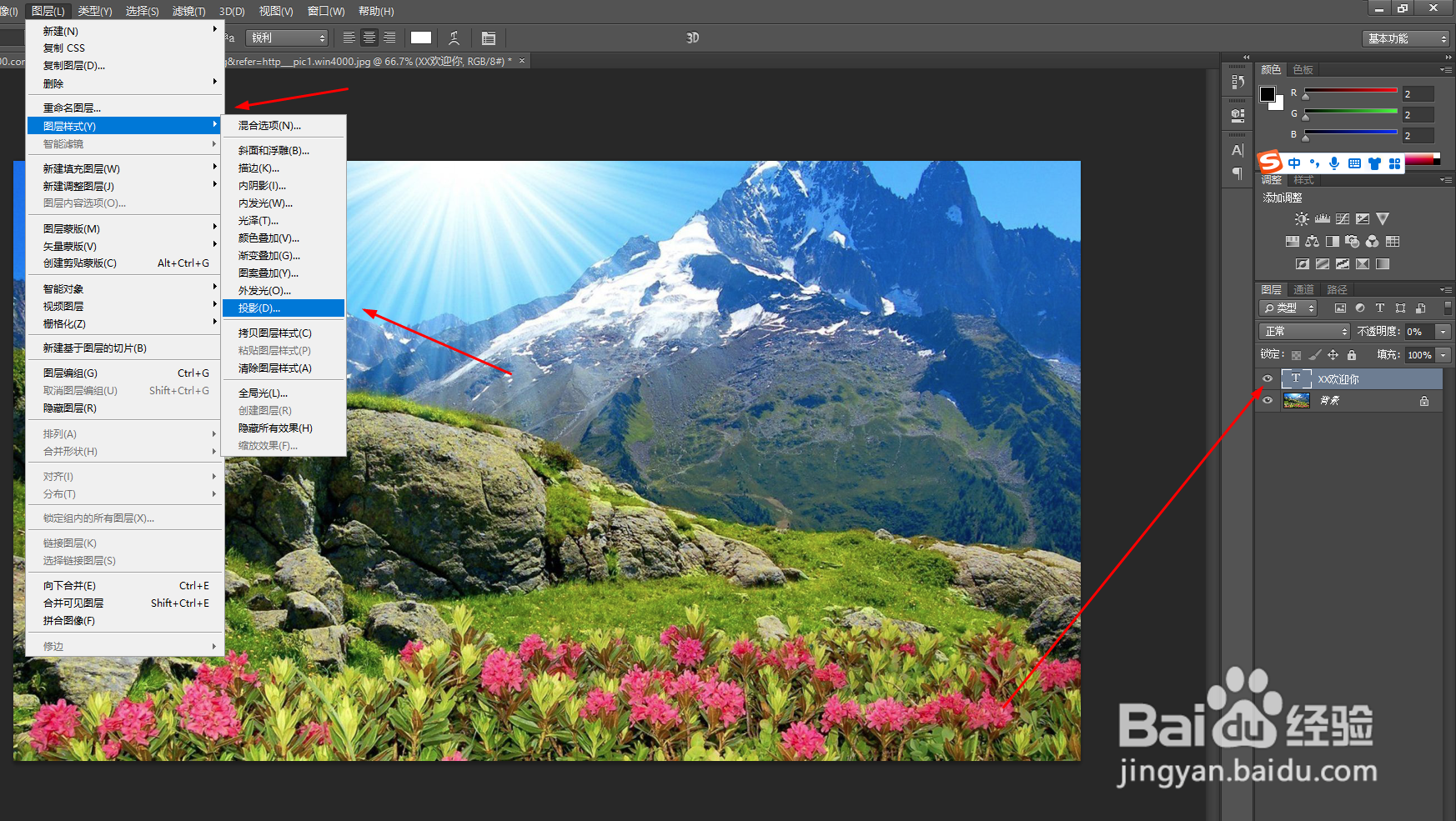
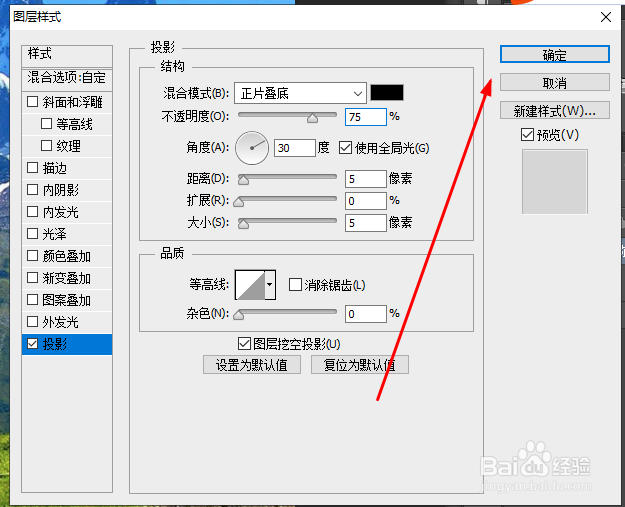
4、点击菜单栏【图层】选项-图层样式-投影。最后点击【确定】
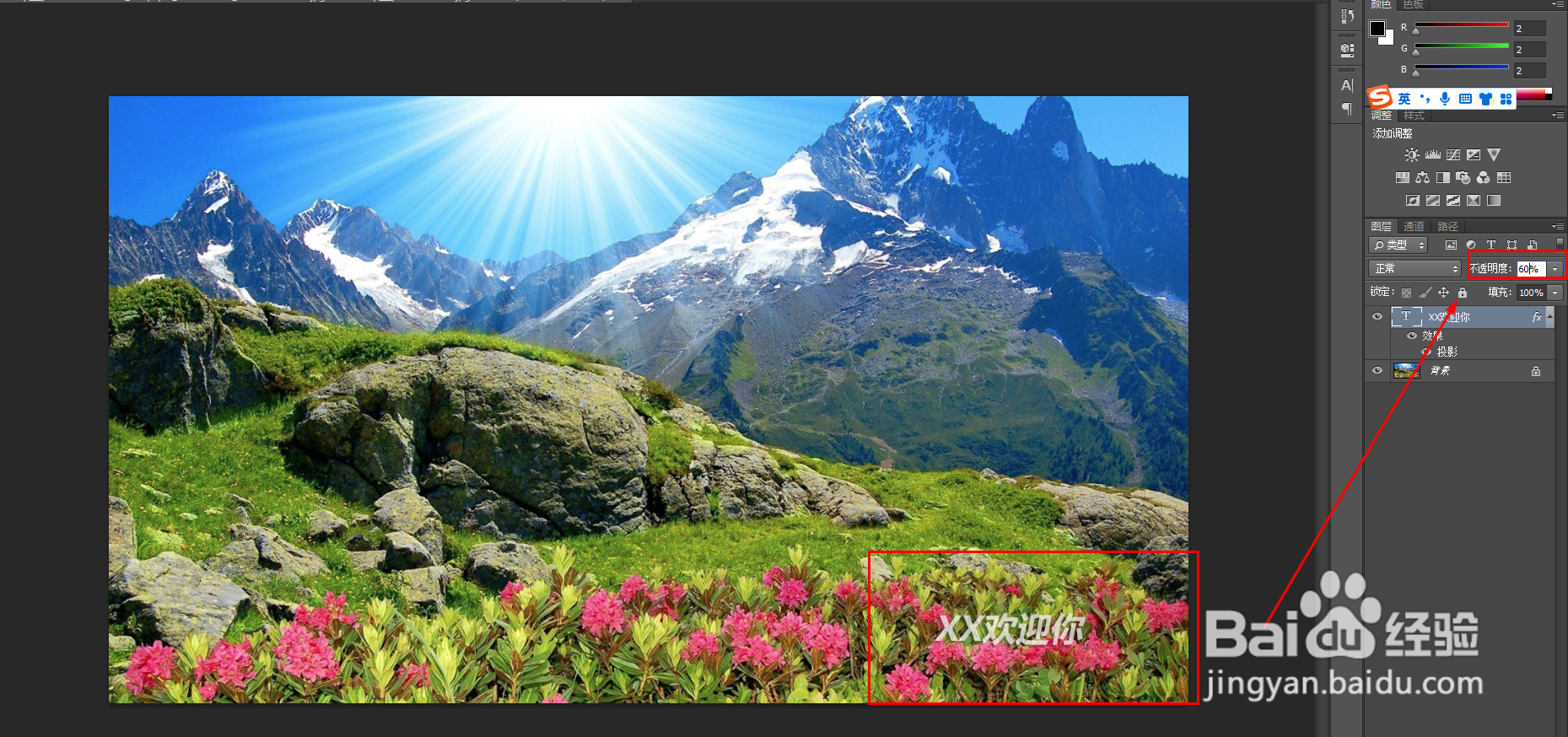
5、把图层的不透明度改为60%,完成
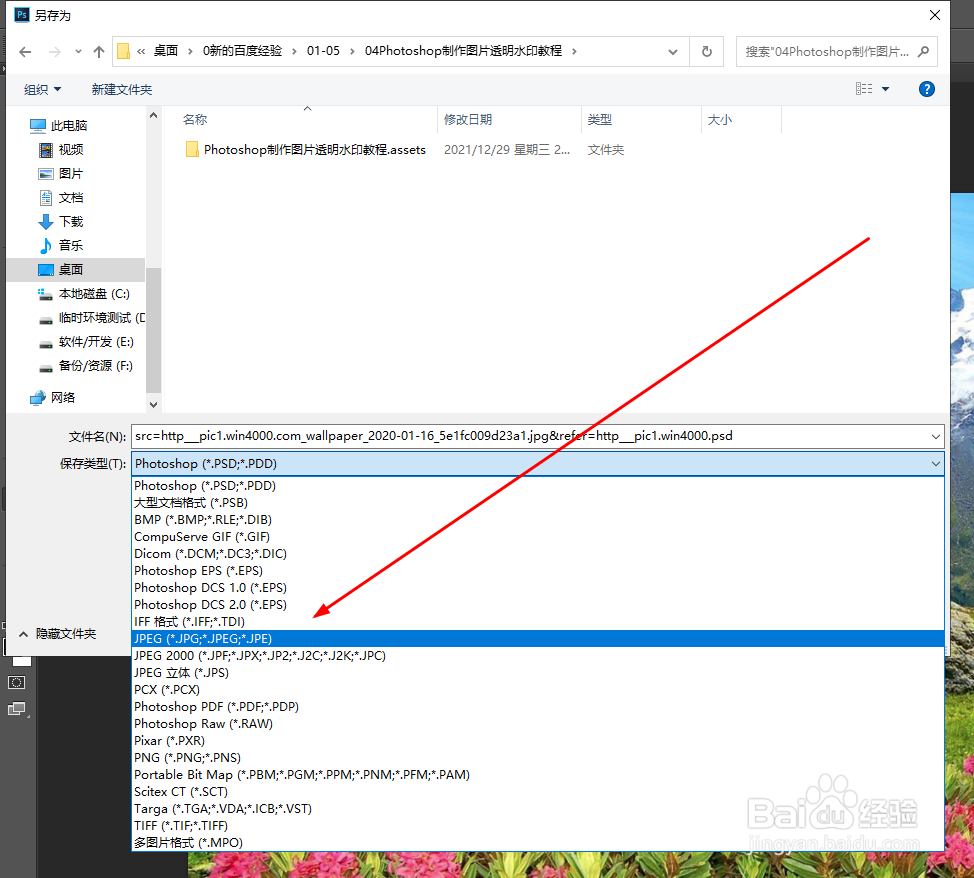
6、点击文件中的【存储为】,即可存储为自己想要的格式,顺便把图片命名,点击【保存】。

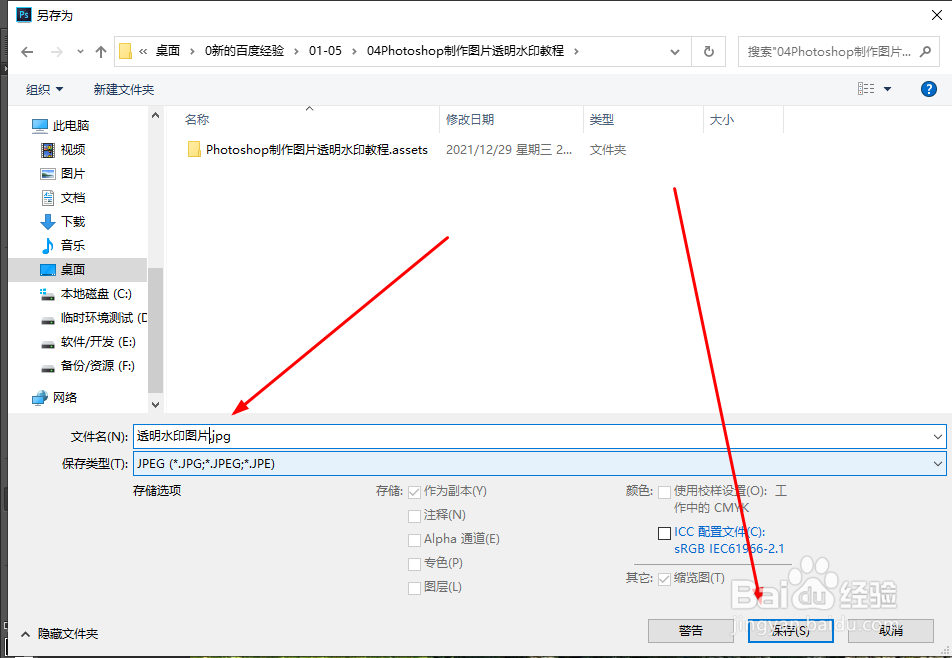
7、可以设置JPEG的品质为【最佳】,最后点击【确定】即可,水印图片就做好了。

时间:2026-05-05 07:00:54
1、双击Adobe Photoshop CC,选择【文件】-【打开】来打开素材图。
2、选文字编辑工具,打上需要做水印的文字。设置字体大小,字体颜色
3、把填充的透明度调整为0,这个时候文字不见了,不要着急,接着做下一步
4、点击菜单栏【图层】选项-图层样式-投影。最后点击【确定】
5、把图层的不透明度改为60%,完成
6、点击文件中的【存储为】,即可存储为自己想要的格式,顺便把图片命名,点击【保存】。
7、可以设置JPEG的品质为【最佳】,最后点击【确定】即可,水印图片就做好了。
