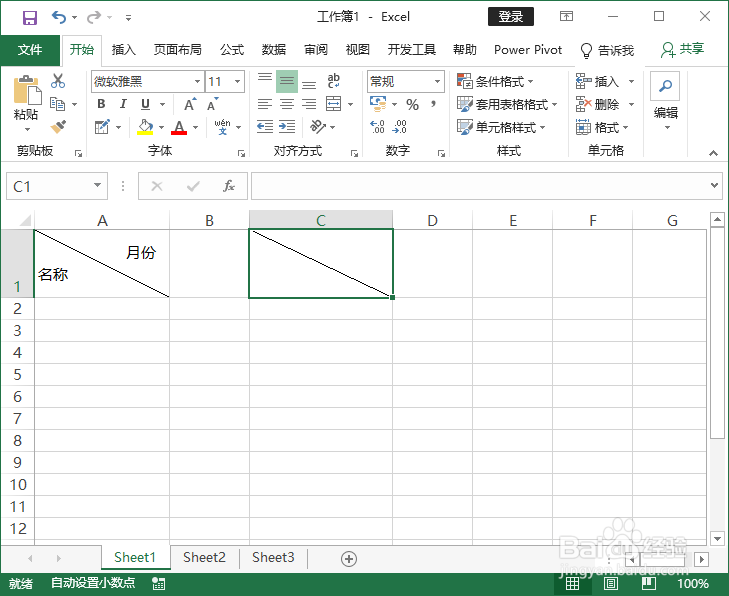
Excel 2019绘制斜框线的两种方法

 时间:2026-02-15 17:57:19

1、选中要绘制斜线的A1。

Excel 2019绘制斜框线的两种方法

2、在【开始】选项卡下单击【边框】按钮,在展开的列表中单击【绘制边框】,如下图所示。

Excel 2019绘制斜框线的两种方法

3、在单元格的左上角开始拖动鼠标到右下角,如下图所示,可看到绘制后的效果。

Excel 2019绘制斜框线的两种方法

4、完成绘制后,如果要取消鼠标的笔状态,则单击【边框】按钮。


Excel 2019绘制斜框线的两种方法

5、  然后在单元格中输入内容,使用【Alt+Enter】组合键强制换行,并对文本内容设置对齐方式,如下图所示。

Excel 2019绘制斜框线的两种方法

1、选中要绘制斜框线的单元格,切换至【开始】选项卡,单击【字体设置】按钮,如下图所示。
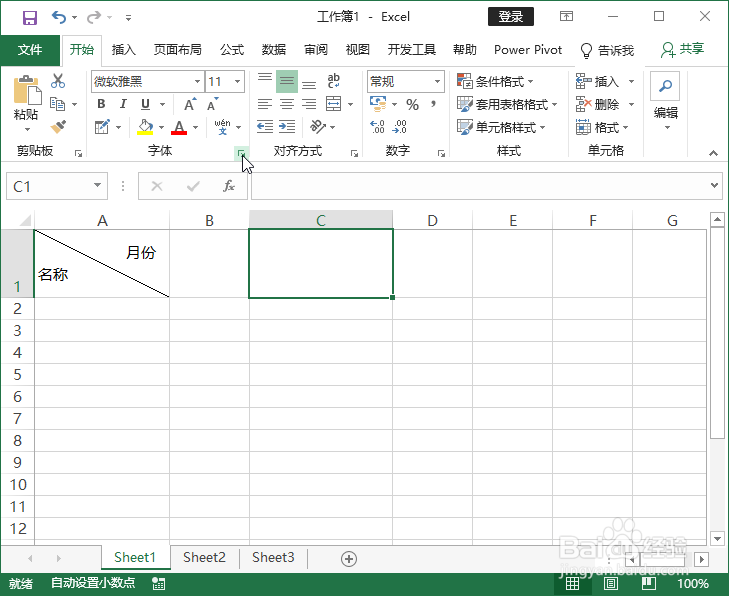
Excel 2019绘制斜框线的两种方法

2、打开对话框,切换至【边框】选项卡,在【边框】下要绘制斜框线的地方单击,可添加斜框线,单击【确定】按钮,如下图所示。
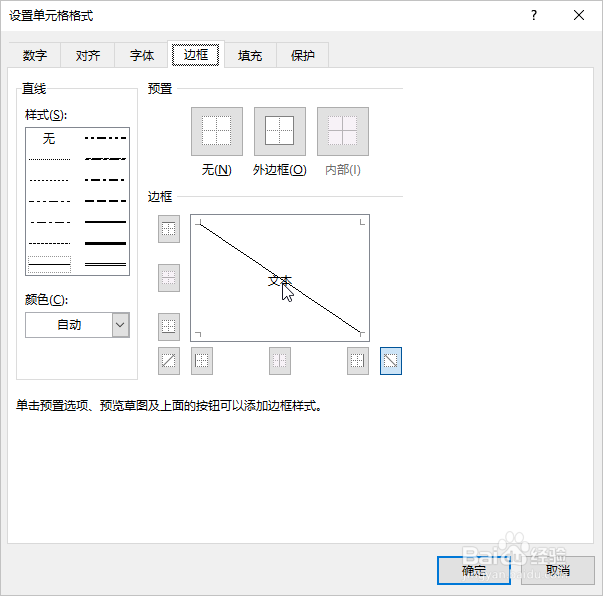
Excel 2019绘制斜框线的两种方法

3、在单元格中可看到添加的斜框线,输入文本并设置即可,如下图所示。

Excel 2019绘制斜框线的两种方法

  • wps使用技巧:[5]如何输入带文字的大括号?
  • 单价表格怎么制作
  • 单元格中如何输入具体数字设置行高?
  • EXCEL表格中如何不用公式快速求和
  • excel强制换行
  • 热门搜索
    小学生环保手抄报 书法手抄报 英语手抄报简单 竖版手抄报 关于安全的手抄报图片 文学手抄报 安全知识手抄报内容 爱牙日手抄报 新年手抄报内容 白衣天使手抄报