photoshop ps中怎样把图片制作成线稿的效果??

 时间:2026-04-24 21:38:16

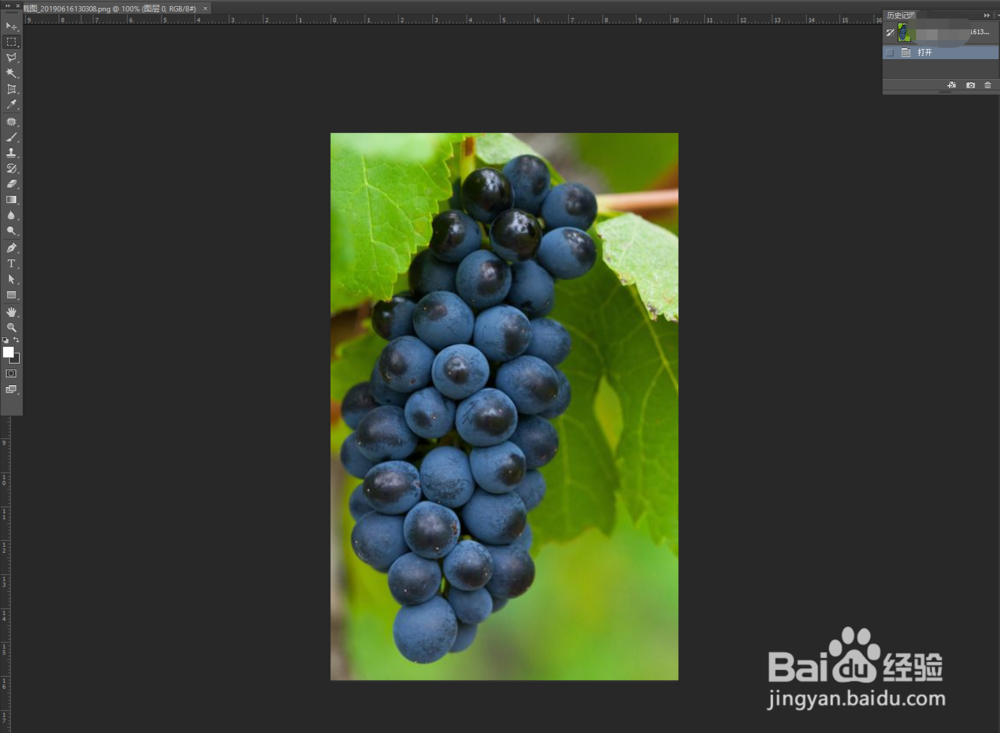
1、我们找到需要转化的图片,找到后使用PS打开,我现在就以图中的图片做演示。新版的PS直接把图片拖到PS的界面就能打开了。
photoshop ps中怎样把图片制作成线稿的效果??

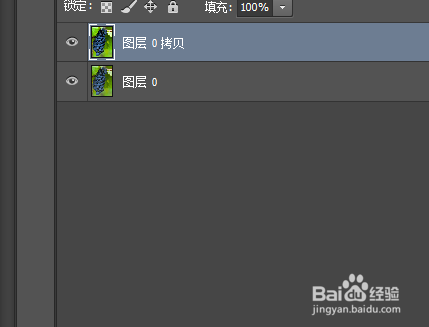
2、选择拖入的图片图层,然后快捷键ctrl+j,新建一个图层。然后选择复制的图层,按住快捷键ctrl+L,调整下色阶让图片的对比度强一点。
photoshop ps中怎样把图片制作成线稿的效果??

photoshop ps中怎样把图片制作成线稿的效果??

3、然后在复制的图层界面,我们点击快捷键ctrl+shift+u去色,图片就变成黑白的了,这一步和上一步可以换着来。

photoshop ps中怎样把图片制作成线稿的效果??

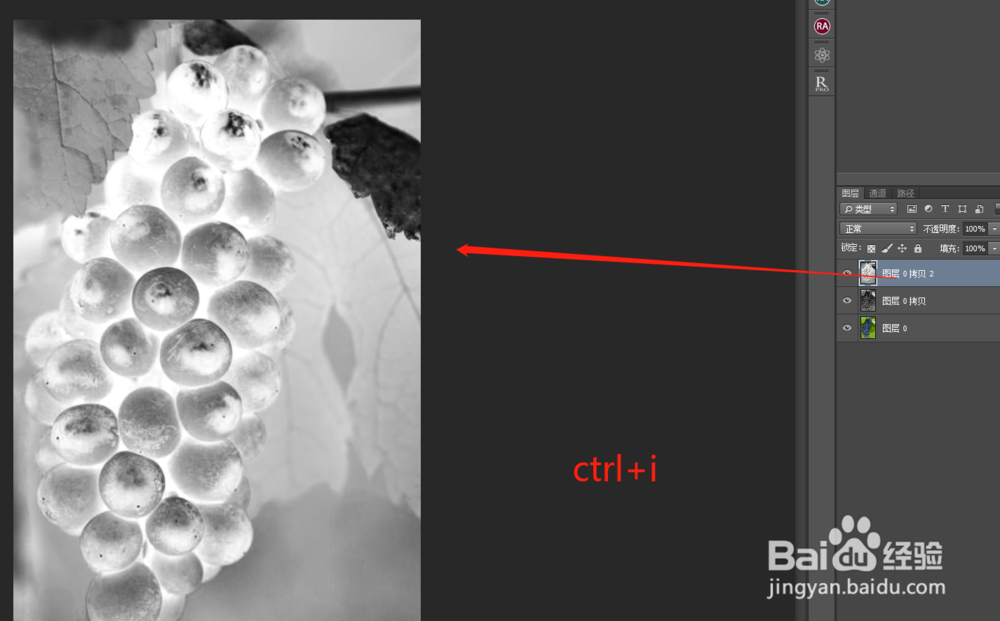
4、复制去了色的图层,快捷键ctrl+j。然后在新复制的去色了的图层,按住快捷键ctrl+i 反向。如图中的显示,这里快捷键不要按错了。

photoshop ps中怎样把图片制作成线稿的效果??

photoshop ps中怎样把图片制作成线稿的效果??

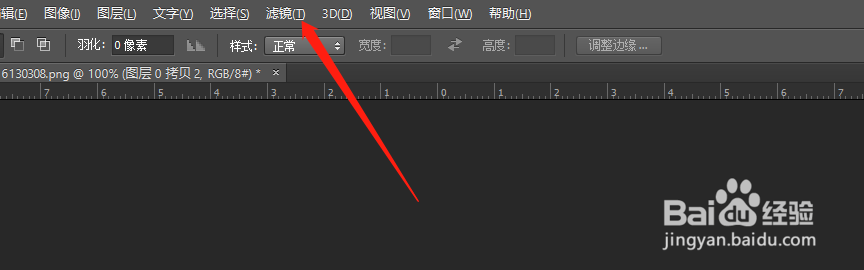
5、反向之后,我们点击反向的图层。然后点击PS菜单栏的滤镜,找到其他,在其他里找到最小值点击,然后选择最小值的数值,这里一般都是1-2.
photoshop ps中怎样把图片制作成线稿的效果??

photoshop ps中怎样把图片制作成线稿的效果??

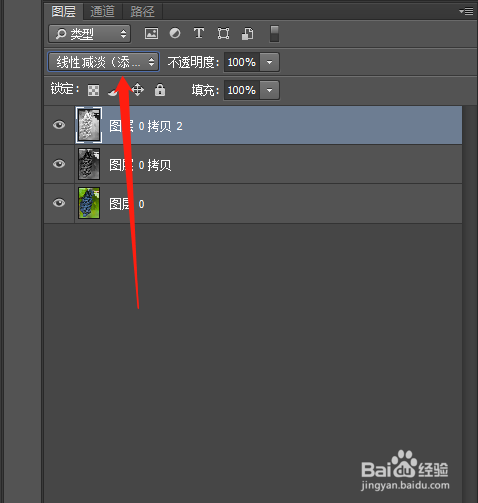
6、执行了最小值之后,把图层的混合模式选择为减淡,然后我们需要的线稿图就完成了,这里需要清楚点的,就要把前面的对比度和最小值的数值调整下。

photoshop ps中怎样把图片制作成线稿的效果??

photoshop ps中怎样把图片制作成线稿的效果??

  • PS怎么使用海绵工具
  • PS-制作八卦图状
  • 怎样用PS处理图片以只显示重点内容的颜色?
  • 如何用Photoshop画CG头像
  • Photoshop如何自定义图片填充图案随时调用素材
  • 热门搜索
    小学生元旦手抄报 关于理想的手抄报内容 神话故事手抄报 阳光心理手抄报 吸烟有害健康手抄报 手抄报的图片 祖国我为你骄傲手抄报 小学消防手抄报大全 科幻画手抄报 廉洁文化手抄报内容