win10怎么修改照片像素

 时间:2024-10-13 07:11:36

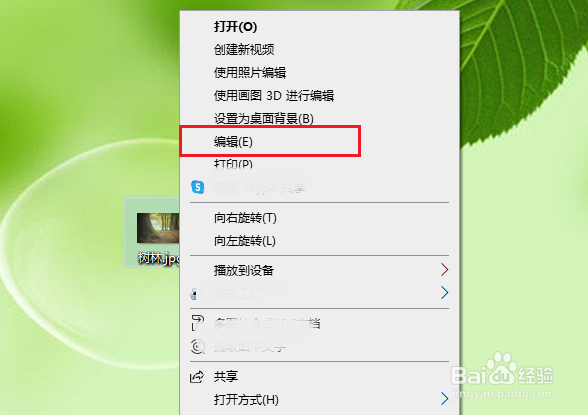
1、找到需要修改像素的照片,例如“树林.jpg”。

win10怎么修改照片像素

2、右键点击“树林.jpg”,在弹出的菜单中点击【编辑】。

win10怎么修改照片像素

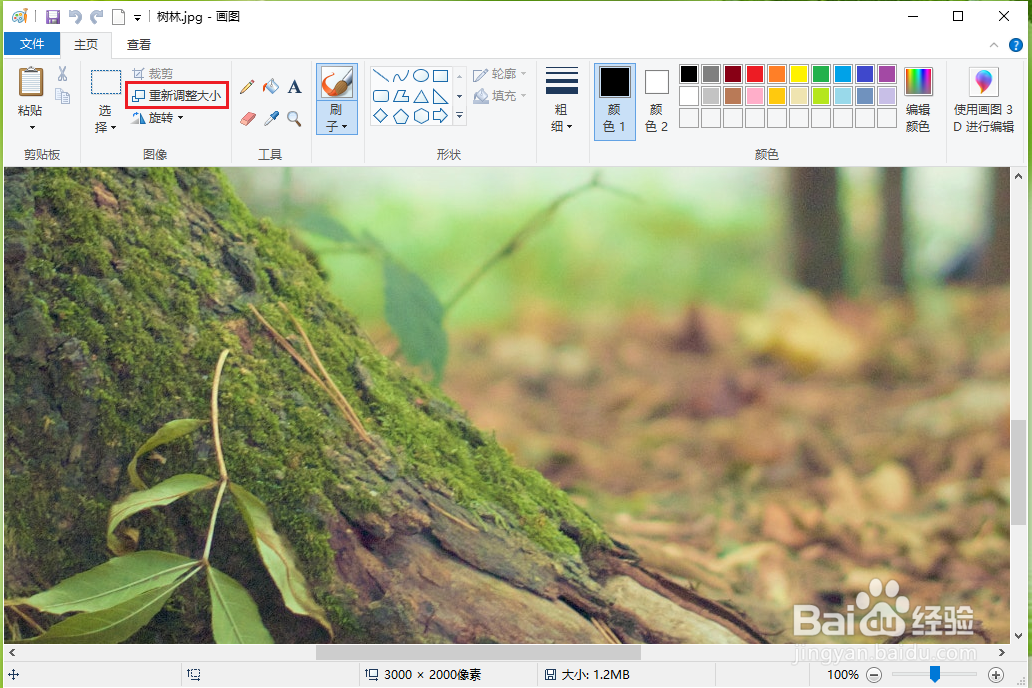
3、点击【重新调整大小】。

win10怎么修改照片像素

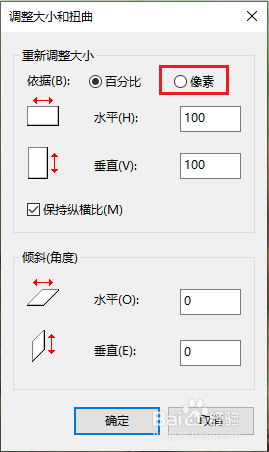
4、点击【像素】。

win10怎么修改照片像素

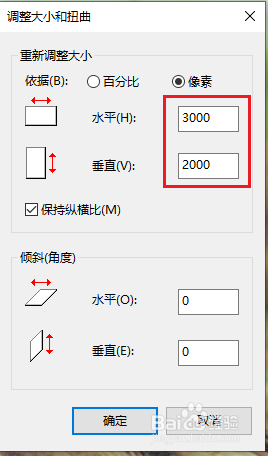
5、可以看到照片的原始像素“3000x2000”。

win10怎么修改照片像素

6、修改“水平”和“垂直”的数值,茧盯璜阝就可以更改照片的像素大小了,例如将照片大小改为1200x800,点击【确定】。注意:勾选了【保持纵横比】之后,像素的“水平”和“垂直”大小按照比例缩放;取消勾选【保持纵横比】,则可以输入任意值。

win10怎么修改照片像素

7、依次点击【文件】>>【另存为】>>【亭盍誓叭JPEG图片】。注意:一定要点击【另存为】,如果点击【保存】,原始照片将会被修改后的照片替代。

win10怎么修改照片像素

8、●选择照片的保存的位置“桌面”;●更改照片的文件名“树林修改”;●点击【保存】。

win10怎么修改照片像素

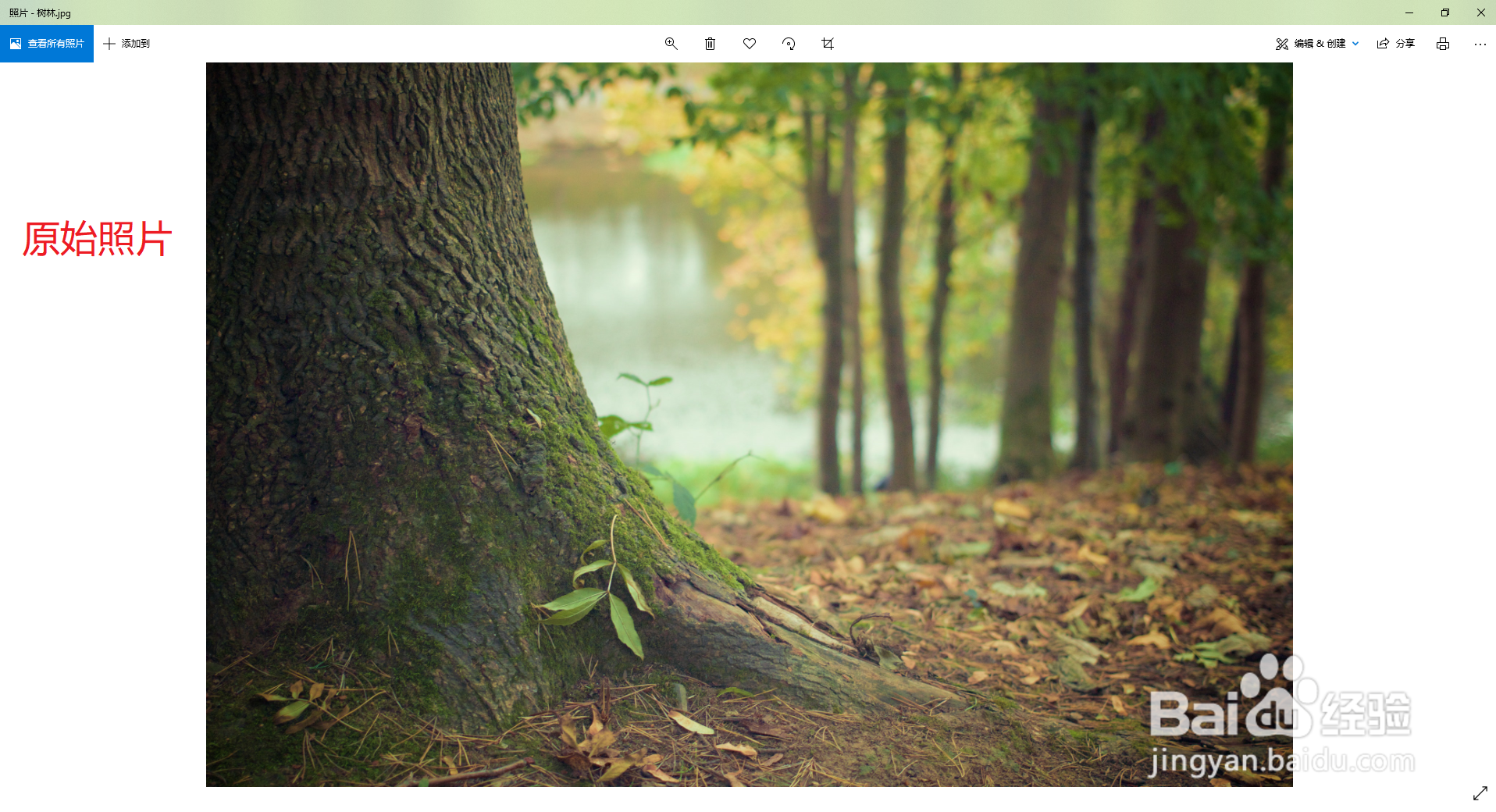
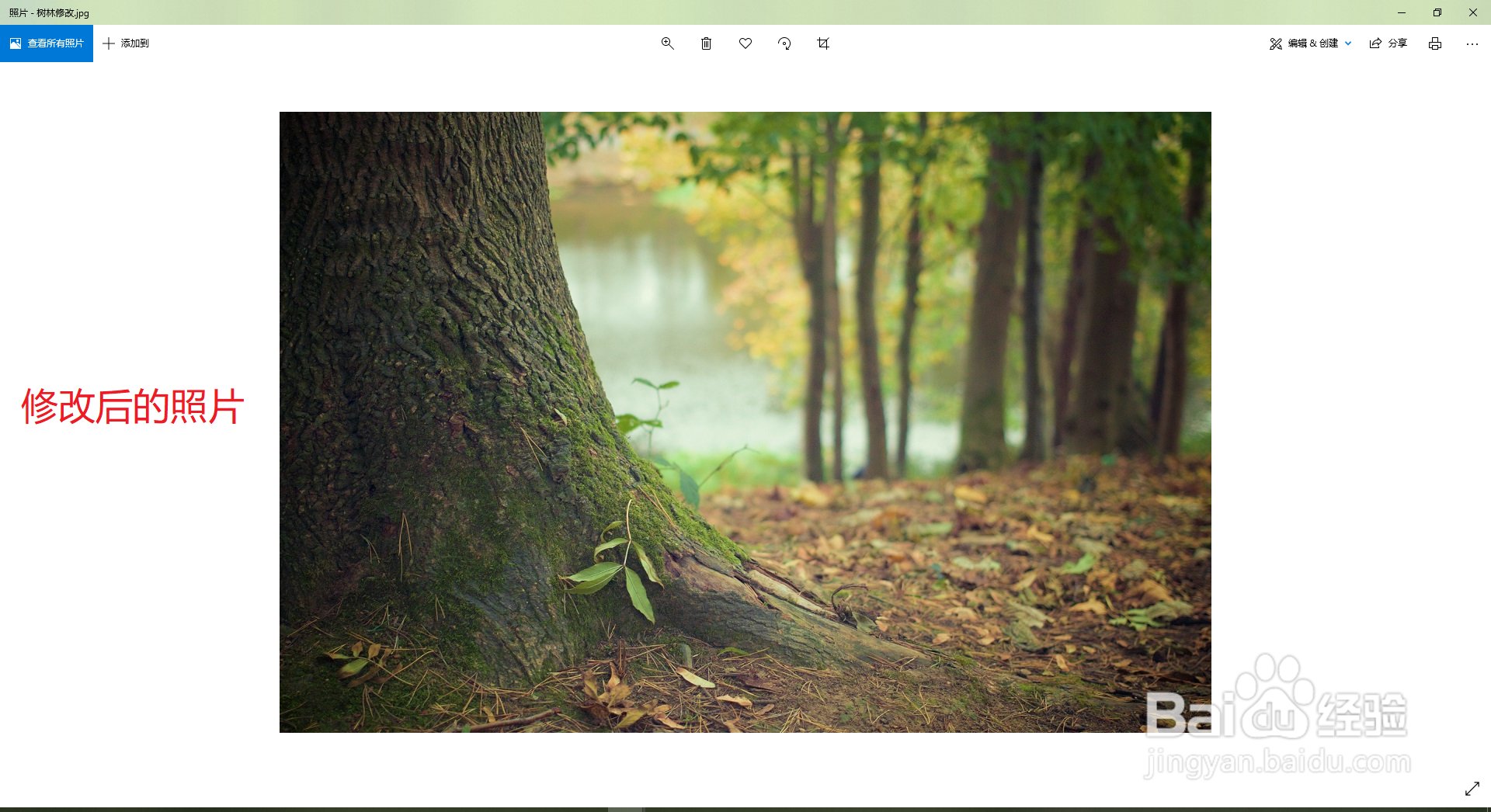
9、效果展示。

win10怎么修改照片像素win10怎么修改照片像素
  • Win11画图工具怎么图片调整像素?
  • 电脑上如何修改图片像素大小
  • 怎么修改图片像素大小?
  • win11怎么修改图片的尺寸
  • 在win10电脑上调整图片的像素
  • 热门搜索
    文明手抄报内容 关于数学的手抄报 手抄报插图 关于劳动的手抄报 欢庆六一手抄报内容 元宵节手抄报图片大全简单又漂亮 防溺水手抄报图片 感恩节手抄报 民族手抄报 足球手抄报简单又漂亮