1、打开软件,新建一个空白文档。如图

2、在文档中输入一段文字内容

3、这时对文字中的某些字进行格式变化,如图

4、这时选择其中一处红色字,或将光标放到红色字位置

5、在开始选项卡找到选择,选择格式类似的文本

6、这时就可以看到所有相同格式的内容一次选中
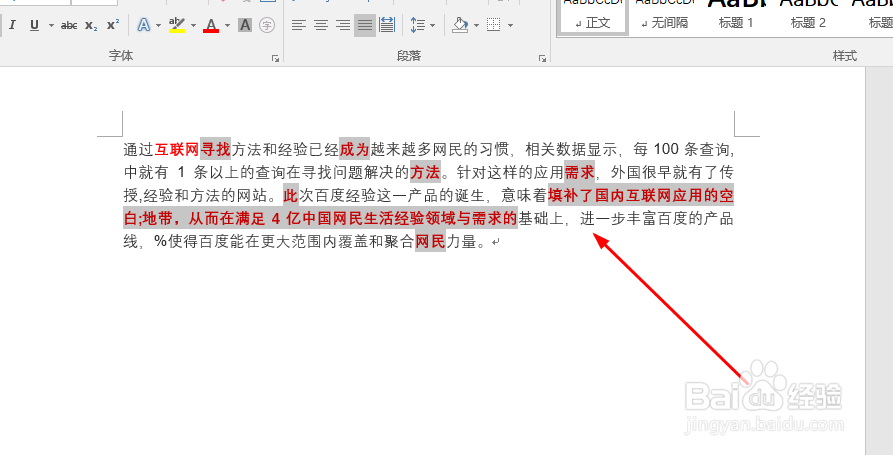
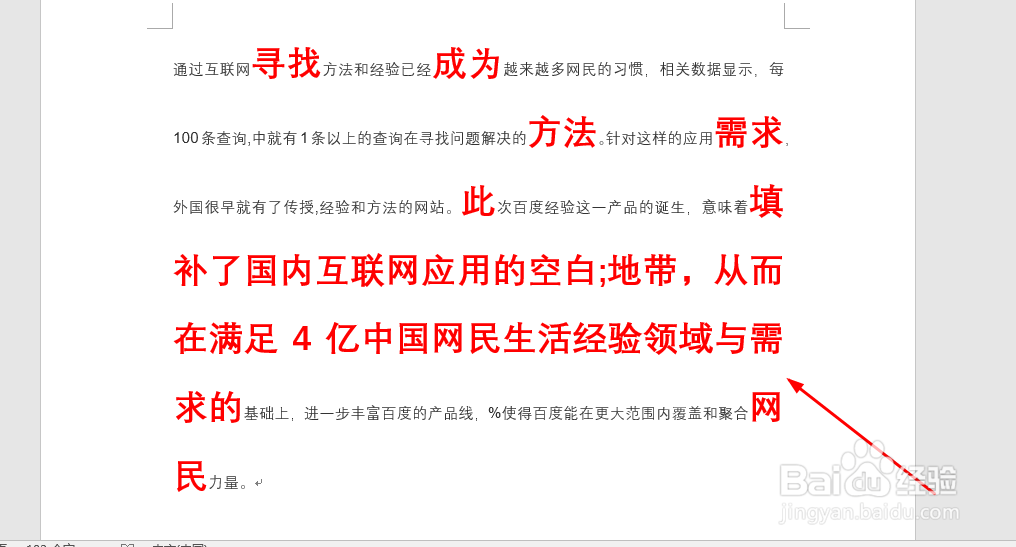
7、可以同时对它们进行格式变化等操作了
时间:2026-04-22 07:34:31
1、打开软件,新建一个空白文档。如图
2、在文档中输入一段文字内容
3、这时对文字中的某些字进行格式变化,如图
4、这时选择其中一处红色字,或将光标放到红色字位置
5、在开始选项卡找到选择,选择格式类似的文本
6、这时就可以看到所有相同格式的内容一次选中
7、可以同时对它们进行格式变化等操作了
