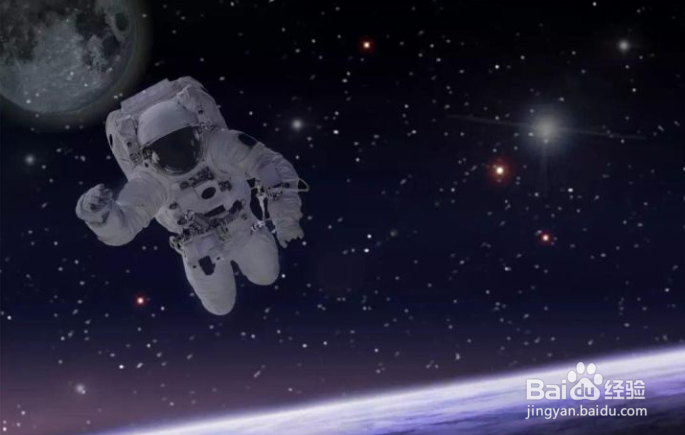
1、首先,新建一个你需要的图片尺寸。
2、然后新建图层,将前景色设置为黑色,按住AIT+DELETE填充前景色。
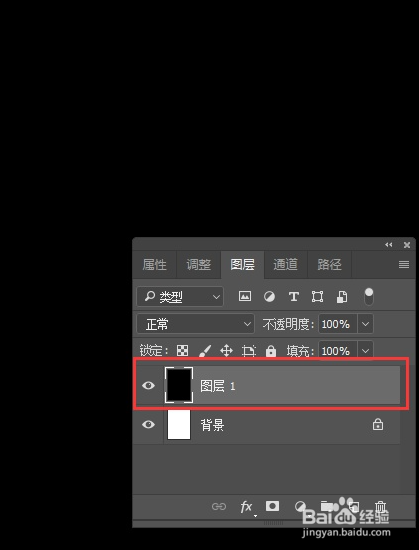
3、执行【滤镜】-【杂色】-【添加杂色】命令,数值参考如下图。

4、按住快捷键CTRL+L调整色阶,在对话框中向右拖动小箭头,数值大概是150左右。

5、为了使效果更加明显,点击CTRL+J(快捷键),【复制图层】。然后按CTRL+T调整星星分布,让其更加自然的分布于画布中。【混合模式】选择【滤色】

6、新建图层,按照之前方法,填充前景色为【黑色】。之后选择【滤镜】-【渲染】-【镜头光晕】。选择105毫米聚焦,亮度为60%。混合模式为【滤色】,模拟恒星的感觉。

7、为了给人一种恒星离人很远的效果,将不透明度调成50%,效果如下。
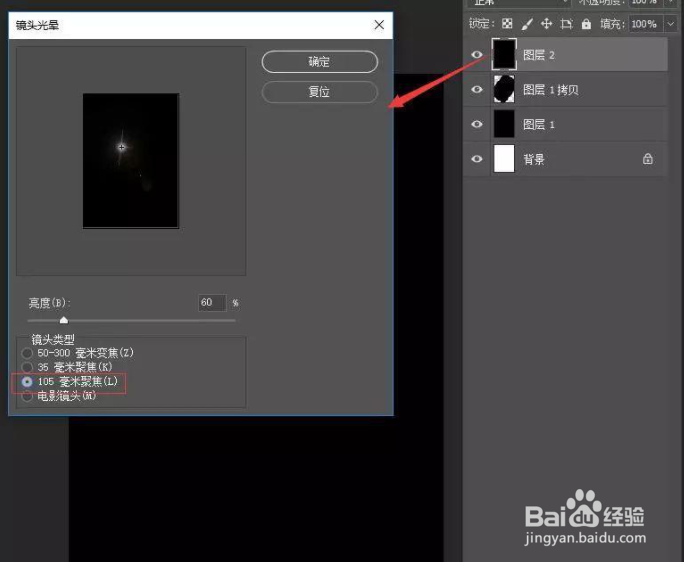
8、重复之前操作,选择【35毫米聚焦】,亮度为20%。

9、然后CTRL+T调整大小,复制出几个,基本效果如下图。

10、新建图层,拉一个渐变。

11、混合模式【滤色】,不透明度调整为75%。

12、这里选了两个素材,以丰富画面效果,先将前景以及宇航员素材拖进画面。
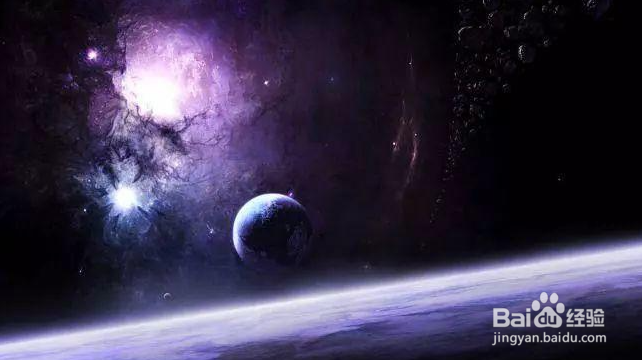

13、添加图层蒙版,擦除,效果类似下图就可以了。
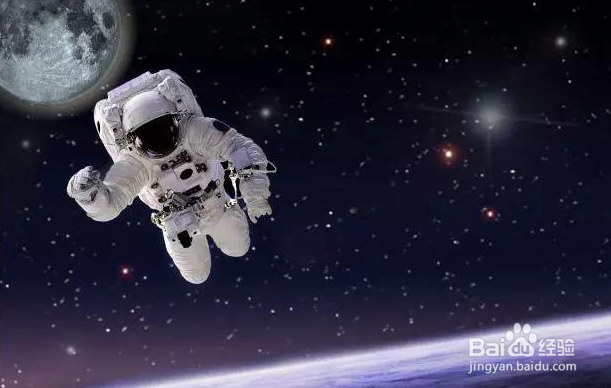
14、宇航员素材不透明度调整为50%。让其融入画面,最后完成图如下。