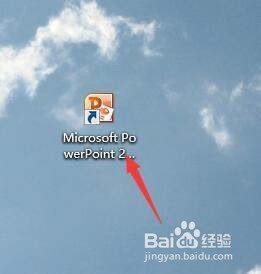
1、双击鼠标左键,打开PPT。
2、 左键单击上方工具栏的“设计”。

3、在出现的界面中左键单单击靠右的“背景样式”,在出现界面后,可以直接选择给出的图片作为背景,本例演示蓝色背景。设置背景完毕。

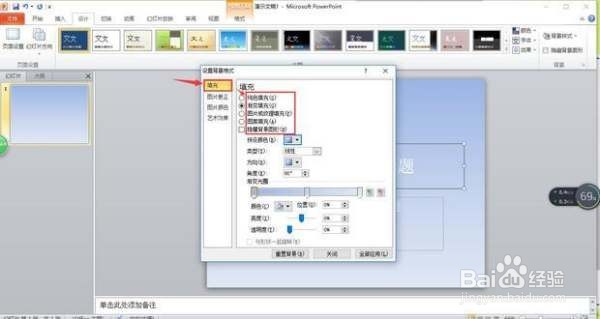
4、另外也可以点击“设置背景格式”,进入如图所示对话框。其中“填充”一栏可设置其他背景。本例演示设置“渐变填充”背景。
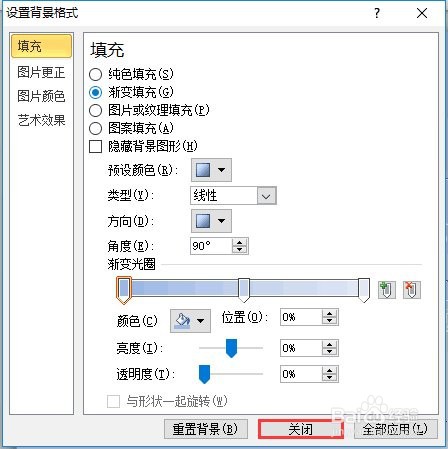
5、 设置完毕后,点击“关闭”,即可进行背景应用。
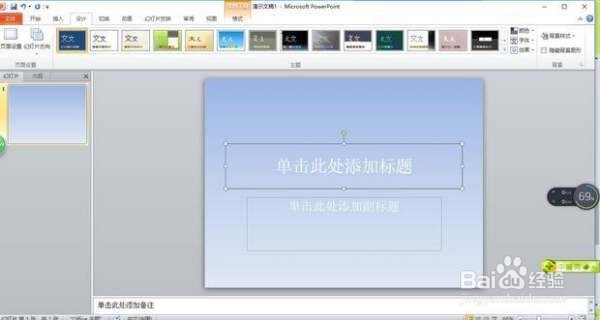
6、背景应用后如图所示。设置背景完毕。
时间:2026-04-24 01:58:44
1、双击鼠标左键,打开PPT。
2、 左键单击上方工具栏的“设计”。
3、在出现的界面中左键单单击靠右的“背景样式”,在出现界面后,可以直接选择给出的图片作为背景,本例演示蓝色背景。设置背景完毕。
4、另外也可以点击“设置背景格式”,进入如图所示对话框。其中“填充”一栏可设置其他背景。本例演示设置“渐变填充”背景。
5、 设置完毕后,点击“关闭”,即可进行背景应用。
6、背景应用后如图所示。设置背景完毕。
