1、首先打开电脑,下载安装办公软件,这里以WPS为例,如图

2、安装完成后我们双击图标打开,在其左侧点击“新建”

3、接着选择表格的图标,点击下方的“创建新建空白表格”

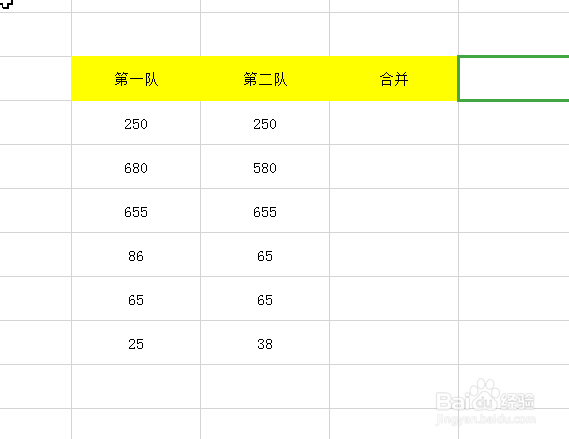
4、在其表格中填写一些数据,如图
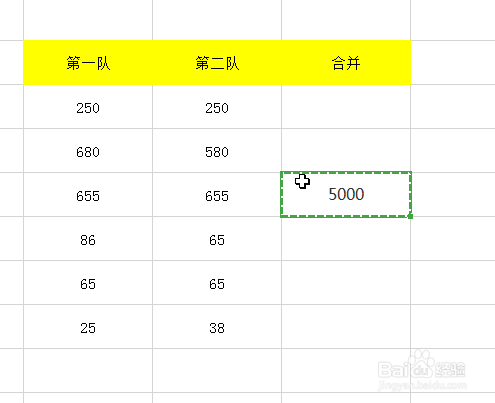
5、然后在空白单元格中数据需要批量添加的数据,进行复制,如图
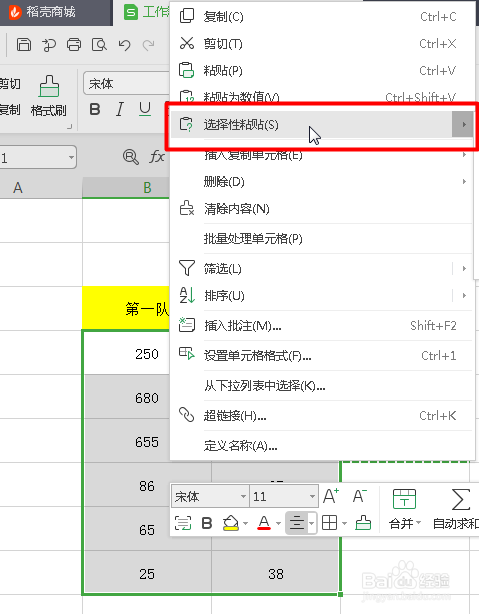
6、然后选择需要所有批量添加的数据单元格,点击右键,选择性粘贴
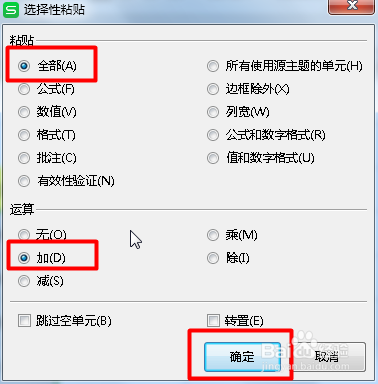
7、在选择性粘贴中,我们选择全部,运算方式选择加,如图标记所示
8、确定之后,一键搞定,如图

时间:2026-04-30 01:33:05
1、首先打开电脑,下载安装办公软件,这里以WPS为例,如图
2、安装完成后我们双击图标打开,在其左侧点击“新建”
3、接着选择表格的图标,点击下方的“创建新建空白表格”
4、在其表格中填写一些数据,如图
5、然后在空白单元格中数据需要批量添加的数据,进行复制,如图
6、然后选择需要所有批量添加的数据单元格,点击右键,选择性粘贴
7、在选择性粘贴中,我们选择全部,运算方式选择加,如图标记所示
8、确定之后,一键搞定,如图
