Excel如何固定某几行或列、滚动拖动时固定不动

 时间:2026-02-14 21:08:06

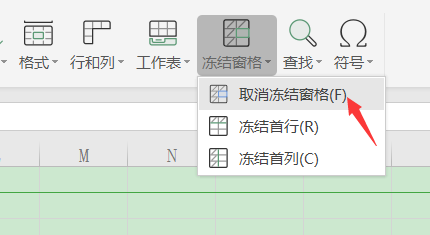
1、1.首先演示:怎样冻结首行或首列?确保顶部处于开始选项卡的时候,鼠标点击表格的第1行,A列。

Excel如何固定某几行或列、滚动拖动时固定不动

2、2.此时点击冻结窗格的下拉菜单,选择冻结首行。

Excel如何固定某几行或列、滚动拖动时固定不动

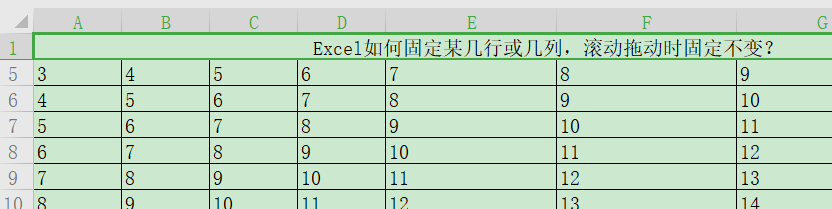
3、3.如下图,首行被冻结之后,向下滚动表格,首行是固定不变的。


如果冻结首列,那么左右滚动表格的时候,首列也是固定不变的。
Excel如何固定某几行或列、滚动拖动时固定不动

4、4.假如想冻结前两行。首先要取消冻结窗口。

Excel如何固定某几行或列、滚动拖动时固定不动

5、5.然后鼠标点击第3行的行标,选中第3行。

Excel如何固定某几行或列、滚动拖动时固定不动

6、6.此时再点击冻结窗格的下拉菜单,就会出现冻结至第2行的选项。

Excel如何固定某几行或列、滚动拖动时固定不动

7、7.冻结至第2行后,再向下滚动表格,前两行都会固定不动。


如果前面两步鼠标选中C列,冻结窗格会自动出现冻结至第一行B列的选项。选中后前两列都将固定不动。

Excel如何固定某几行或列、滚动拖动时固定不动

8、8.假如要同时冻结行和列。可以参照下面的例子。


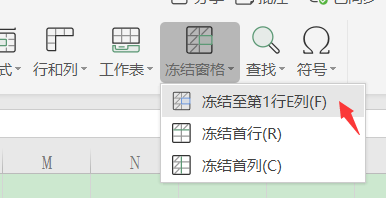
如果想冻结至第一行E列。用鼠标点选第2行,F列单元格。

Excel如何固定某几行或列、滚动拖动时固定不动

9、9.冻结窗格的下拉菜单就会自动出现,冻结至第一行E列。点击后,第一行和到E列之前,都会被固定不动。


也就是说:要想冻结至某一行,某一列。鼠标先选择某一行的后面一行和某一列的下面一列的单元格,然后再点击冻结窗格按钮,就会自动出现选项。
Excel如何固定某几行或列、滚动拖动时固定不动

  • 在滚动Excel工作表时如何锁定(冻结)行、列
  • 如何固定excel某一列不动
  • 表格怎么固定前两列不动
  • excel里面如何设置同时锁定第一行和第一列?
  • Excel表格如何能让某一行或一列不动
  • 热门搜索
    教室节手抄报 关于新型冠状病毒的手抄报 快乐成长手抄报内容 关于爱的手抄报 感恩母亲的手抄报图片 珍爱生命预防溺水手抄报图画 庆元旦迎新春手抄报 关于鲁迅的手抄报 宪法手抄报大全一等奖 童话手抄报图片