Windows10正确进入F8安全模式

 时间:2024-10-12 01:06:41

1、在Windows10桌面,右键点击屏幕左下角的开始按钮,在弹出菜单中选择运行的菜单项。

Windows10正确进入F8安全模式

2、然后在打开的Windows10运行窗口中输入命令msconfig后点击确定按钮。

Windows10正确进入F8安全模式

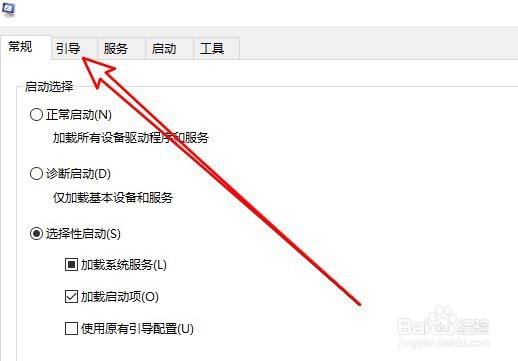
3、接着在打开的系统配置窗口中点击引导的选项卡。

Windows10正确进入F8安全模式

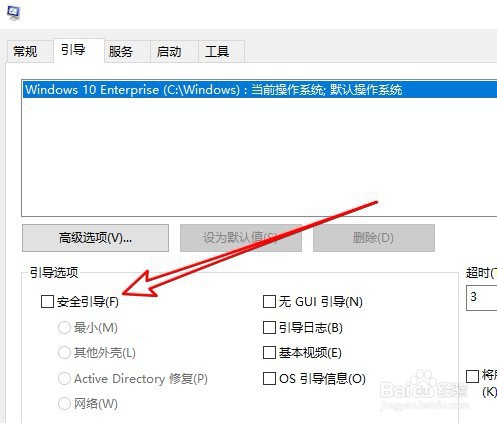
4、然后在打开的引导窗口中找到“安全引导”的设置项。

Windows10正确进入F8安全模式

5、点击勾选该设置项后再选择下面的最小选项。

Windows10正确进入F8安全模式

6、最后点击重启的菜单项重新启动计算机后就会进入安全模式了。

Windows10正确进入F8安全模式

7、总结:1、右键点击屏幕左下角的开始按钮,在弹出菜单中选择运行的菜单项。2、然后在打开的Windows10运行窗口中输入命鸡舍诽浓令msconfig后点击确定按钮。3、接着在打开的系统配置窗口中点击引导的选项卡。4、然后在打开的引导窗口中找到“安全引导”的设置项。5、点击勾选该设置项后再选择下面的最小选项。6、重新启动计算机后就会进入安全模式。

  • win10如何优化
  • win10更新失败无法进入系统解决方法
  • windows10 WIN10 免激活系统下载U盘制作方法
  • 只需十几个技巧让win10变得流畅无比
  • windows10如何进入安全模式
  • 热门搜索
    熄灯一小时手抄报 五一劳动节手抄报图片 低碳生活我先行手抄报 请讲普通话手抄报 有趣的汉字手抄报图片 简单病毒手抄报 宪法手抄报大全一等奖 抗战胜利手抄报 安全小报手抄报 感恩节手抄报内容