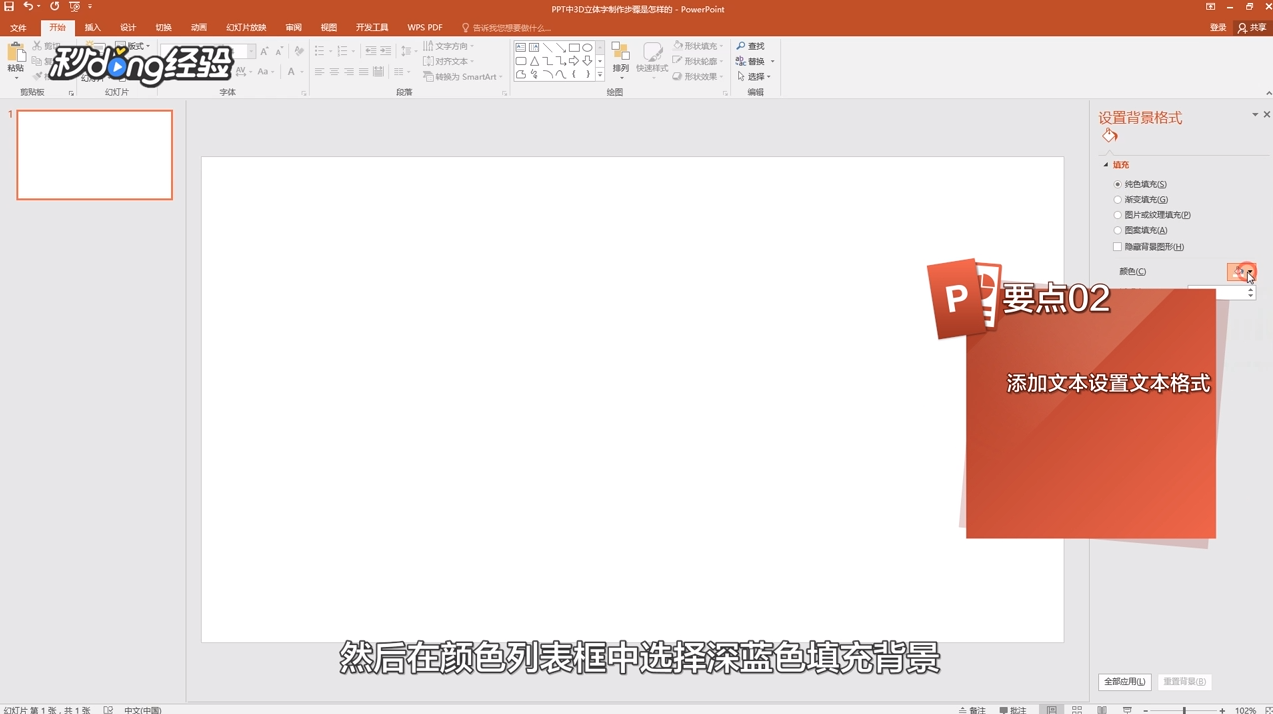
1、打开PPT,点击右键,选择“设置背景格式”。

2、展开填充栏,点击“纯色填充”,选择深蓝色填充背景。
3、点击“插入文本框”,并输入文字。

4、设置字体为无衬线字体,并设置字号,字体颜色以及加粗文本。

5、选择文本,点击“格式”,点击“艺术体”,点击“文本轮廓”。

6、选择浅蓝色文字描边,点击鼠标右键,选择“设置文字效果格式”。

7、选择文本选项,点击文字效果,选择三维栏倾斜、右上。
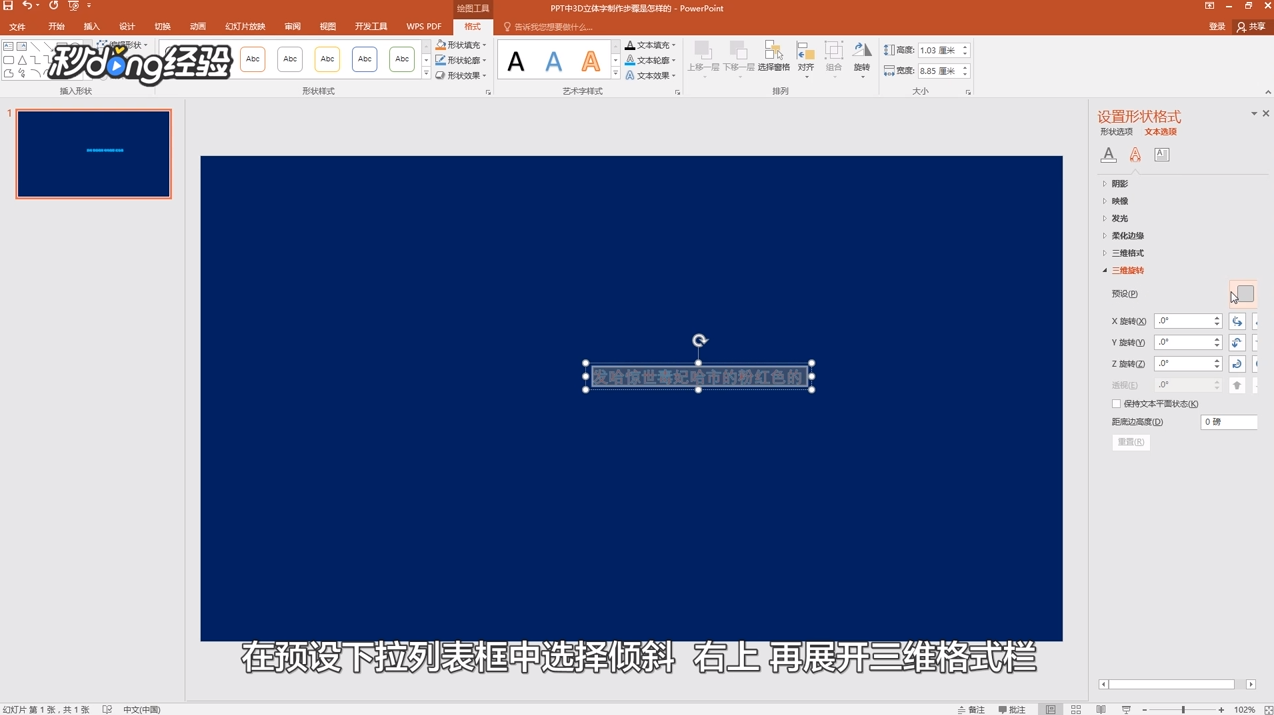
8、设置深度大小为45磅,在光源下拉列表中选择平面即可。

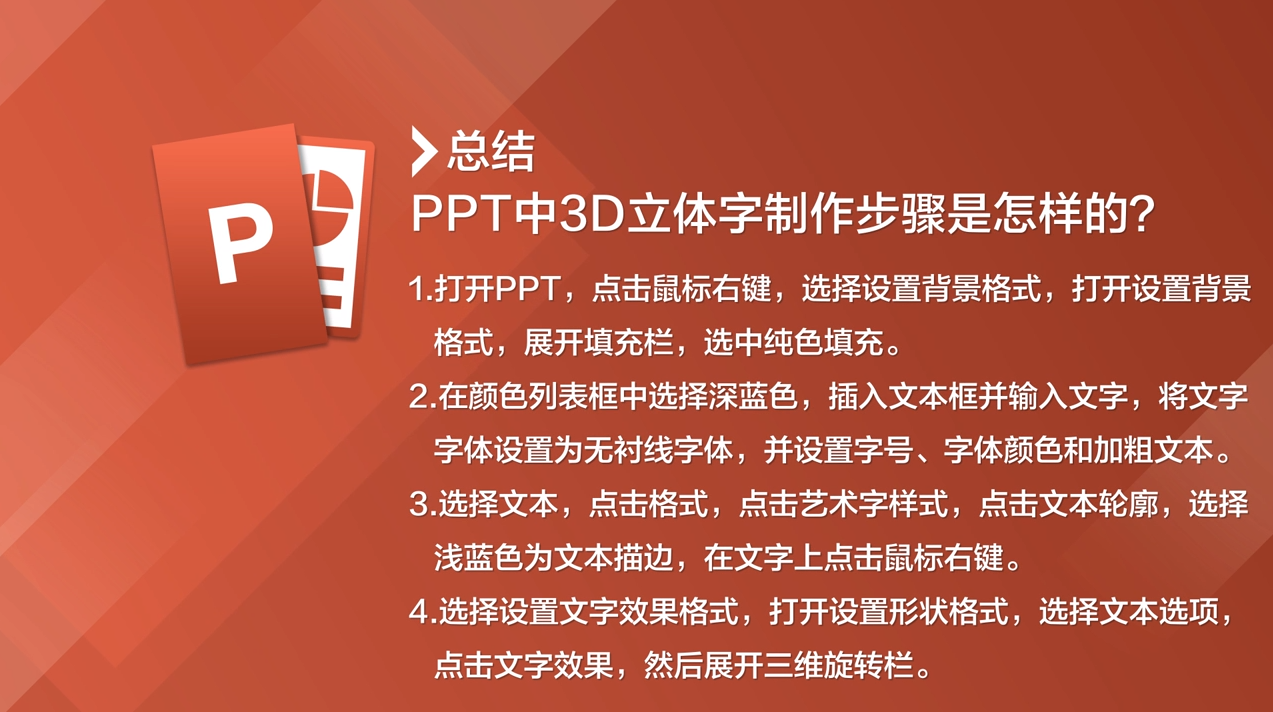
9、总计如下。
时间:2026-04-24 00:15:00
1、打开PPT,点击右键,选择“设置背景格式”。
2、展开填充栏,点击“纯色填充”,选择深蓝色填充背景。
3、点击“插入文本框”,并输入文字。
4、设置字体为无衬线字体,并设置字号,字体颜色以及加粗文本。
5、选择文本,点击“格式”,点击“艺术体”,点击“文本轮廓”。
6、选择浅蓝色文字描边,点击鼠标右键,选择“设置文字效果格式”。
7、选择文本选项,点击文字效果,选择三维栏倾斜、右上。
8、设置深度大小为45磅,在光源下拉列表中选择平面即可。
9、总计如下。
