1、第一:管理员老师在钉钉云课堂上传资料和文件。
2、第二:手机进入钉钉云课堂首页点击【课程列表】。

3、第三:进入【学习中心】找到老师上传的【学习资料】点开。
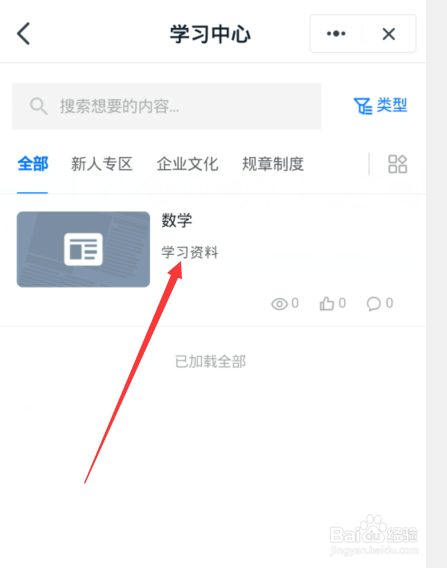
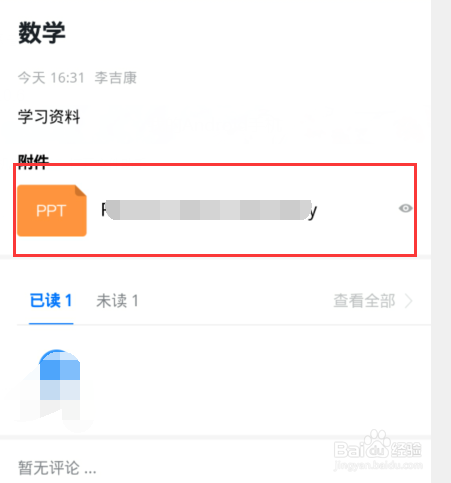
4、第四:进入学习资料打开老师上传的附件【浏览文件】但是找不到下载入口。
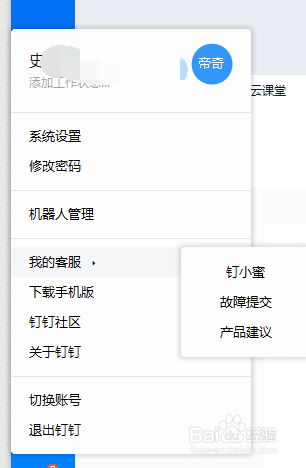
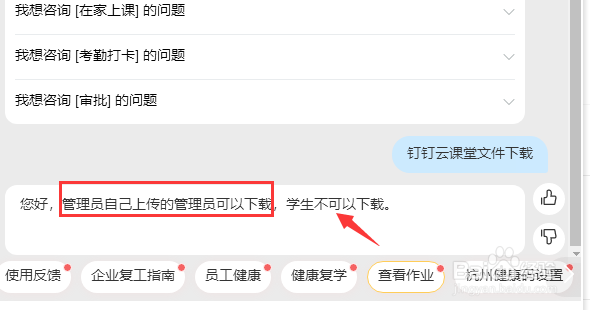
5、第五:电脑登录钉钉点击头像【我的客服】【钉小蜜】咨询问题。
6、第六:管理员可以下载学生没有下载权限操作完成。
1、第一:管理员老师在钉钉云课堂上传资料和文件。
第二:手机进入钉钉云课堂首页点击【课程列表】。
第三:进入【学习中心】找到老师上传的【学习资料】点开。
第四:进入学习资料打开老师上传的附件【浏览文件】但是找不到下载入口。
第五:电脑登录钉钉点击头像【我的客服】【钉小蜜】咨询问题。
第六:管理员可以下载学生没有下载权限操作完成。
